- احتمالا اتریوم به زودی به این سطح کلیدی کاهش می یابد
- Defiance Quantum ETF (QTUM)
- Global Times: ایجاد جامعه ای با آینده مشترک برای راه بشر به صلح ، توسعه و سعادت
- متنوع سازی نمونه کارها: چیست و چرا مهم است؟
- کد خطا 12: معامله نامعتبر
- استراتژی های ساده
- هزینه متوسط هزینه سرمایه (WACC)
- قیمت سهم هند Vix
- 2023-2030 اندازه بازار تیغه برش عمیق با تولیدات و فرصت های آینده
- آموزش به عنوان معامله گر

آخرین مطالب
امکانات وب


هاب را می توان به روش های مختلف به هایک ویژن کلود متصل کرد. Hub Low می تواند از کابل اترنت، Wifi و/یا سیم کارت 2G استفاده کند. Hub Medium همچنین گزینه ای برای اتصال به شبکه های 3G و 4G دارد. اگر در محلی که می خواهید Hikvision AX Pro را نصب کنید، به اینترنت دسترسی ندارید، لطفاً مطمئن شوید که سیم کارتی که استفاده می کنید از 2G پشتیبانی می کند، زیرا شبکه های 2G به تدریج در اروپا ناپدید می شوند. برای حداکثر زمان کار، Hub Medium را در مکان هایی بدون اینترنت سیمی یا WiFi توصیه می کنیم. اگر اینترنت سیمی و/یا Wifi در دسترس باشد، استفاده از سیم کارت تقریباً زائد است، زیرا فقط در صورتی استفاده می شود که اینترنت سیمی دیگر کار نکند.
در این راهنما، ما فرض می کنیم که هاب را با کابل اترنت وصل می کنید، زیرا این اتصال مطمئن ترین است. در صورت لزوم، می توانید سیگنال Wi-Fi خود را اضافه کنید. لطفاً توجه داشته باشید که کابل اترنت همراه با هایک ویژن هاب عرضه نمی شود. اگر در خانه ندارید، آن را جداگانه به عنوان اضافی سفارش دهید.
دانلود hik-connect
نصب سیستم با دانلود برنامه مناسب در گوشی هوشمند شما شروع می شود.
کاربران اپل در صورت جستجوی Hik-Connect می توانند به راحتی آن را در اپ استور پیدا کنند.
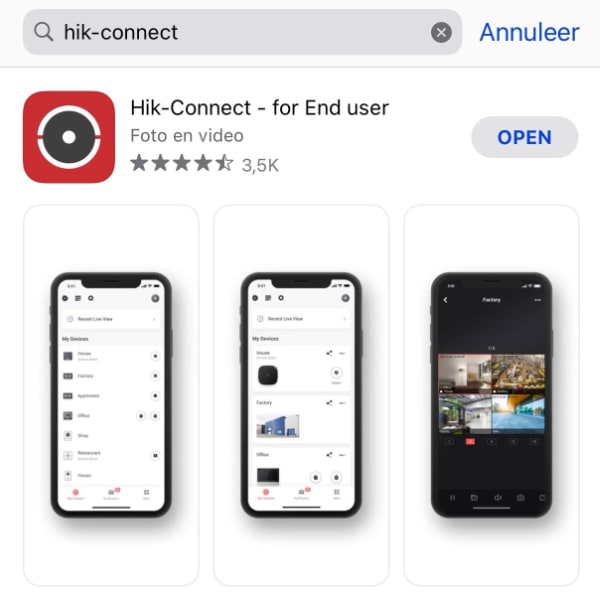
کاربران اندروید باید کد QR را با گوشی هوشمند خود که روی بسته بندی هاب قرار دارد اسکن کنند. همیشه کد QR Hik-Connect برای کاربران را در سمت چپ انتخاب کنید. مگر اینکه نصاب هستید و بخواهید بعداً سیستم را به تلفن مشتری منتقل کنید، کد سمت راست نصاب را انتخاب کنید.
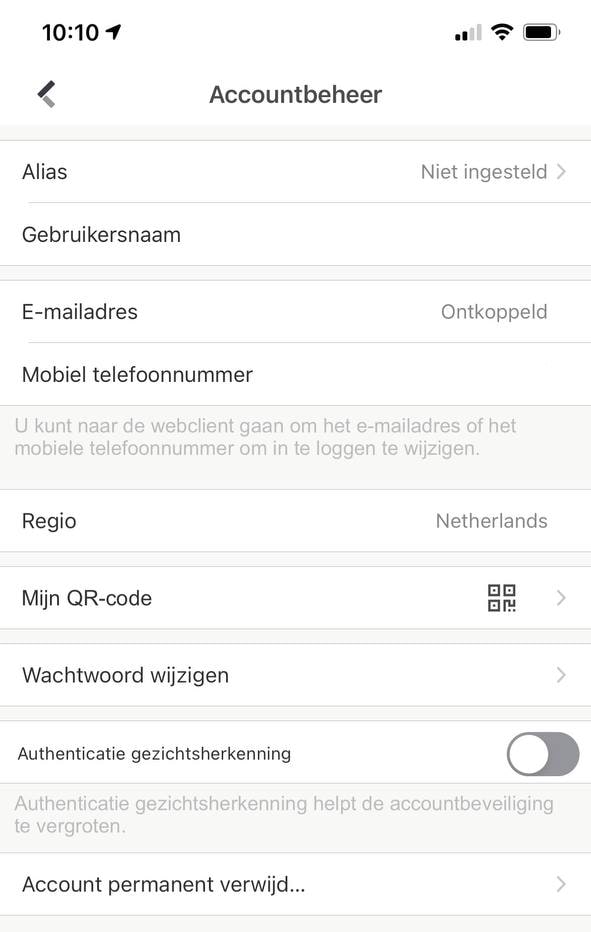
پس از نصب برنامه روی گوشی، می توان یک حساب کاربری ایجاد کرد. این نیازی به توضیح بیشتر نخواهد داشت، زیرا هر کسی قبلاً در صورت داشتن گوشی هوشمند این کار را انجام داده است.
نصب هاب
پوشش هاب را با یک پیچ گوشتی بردارید و کابل برق و اترنت را به روتر خود وصل کنید.
هاب را با سوئیچ در داخل هاب روشن کنید. منتظر بمانید تا Hub راه اندازی شود و پس از اینکه روی افزودن دستگاه در برنامه Hik-Connect کلیک کردید، کد QR را در داخل هاب با تلفن خود اسکن کنید. پس از اسکن، اگر هاب را با اترنت وصل کرده باشید و در حین راه اندازی اترنت را انتخاب کرده باشید، هاب از قبل مستقیماً به حساب شما مرتبط است.
اگر می خواهید به جای اترنت از WiFi استفاده کنید، اتصال WiFi را در حین راه اندازی انتخاب کنید و رمز عبور شبکه WiFi خود را در دسترس داشته باشید، زیرا از شما خواسته می شود هاب را به شبکه بی سیم خود متصل کنید.

هایک ویژن هاب به طور موقت شبکه WiFi خود را در هنگام نصب اولیه پخش می کند. به این نقطه دسترسی نیز می گویند. نام این شبکه وای فای موقت با HAP و سپس تعدادی حروف و/یا اعداد شروع می شود. وقتی در برنامه Hik-Connect از شما خواسته شد ابتدا رمز وای فای خود را وارد کنید و سپس به رمز عبور موقت وای فای هاب متصل شوید. سپس این نرم افزار شبکه WiFi شما را در هاب برنامه ریزی می کند تا بتوانید از طریق WiFi به شبکه خود به صورت بی سیم متصل شوید. در طول اولین نصب، نقطه دسترسی هاب به طور پیش فرض روشن می شود. اگر این اولین باری نیست که هاب را وصل می کنید، یا اگر دلیل دیگری وجود دارد که نمی توانید شبکه وای فای هاب را هنگام جستجوی شبکه های وای فای ببینید، همچنین می توانید با فشار دادن کوتاه دکمه بازنشانی، نقطه دسترسی را مجدداً به صورت دستی فعال کنید. داخل هابصدایی از Hub وضعیت نقطه دسترسی را تأیید می کند.
پوشش هاب را در محلی که می خواهید هاب ثابت شود به دیوار بچسبانید و سپس هاب را روی جلد بکشید.
اکنون بیشتر کار در واقع انجام شده است، زیرا بقیه آشکارسازها کاملاً بی سیم هستند و با باتری کار می کنند. تقریباً زمان اتصال آشکارسازها، آژیرها و کنترل از راه دور فرا رسیده است. اما اول این
تنظیم سیستم به زبان خودتان
هاب دارای یک بلندگوی داخلی است که می تواند در هنگام نصب یا استفاده از آن پشتیبانی کند. به عنوان مثال می تواند دستورات را تأیید کند یا در صورت هشدار هشدار دهد. هاب به ده ها زبان از جمله هلندی صحبت می کند. با این حال، این باید در تنظیمات Hub انتخاب شود. پس از کلیک بر روی AX Pro Hub در برنامه Hik-Connect، یک نماد شش ضلعی را در گوشه سمت راست بالا مشاهده خواهید کرد که شما را به تنظیمات می برد. منوی تنظیمات را یکی یکی مرور کنید تا با سیستم آشنا شوید. یکی از تنظیمات تغییر زبان است. هلندی را انتخاب کنید و سیستم برای خوش آمدگویی به زبان هلندی راه اندازی مجدد می شود.
همیشه با کلیک بر روی تعمیر و نگهداری و نسخه دستگاه، بررسی کنید که آیا هاب به جدیدترین نرم افزار مجهز است یا خیر. این نرم افزار را بررسی می کند و در صورت لزوم آن را به روز می کند.
همه محصولات را وصل کنید
ثبت نام اجزای مختلف سیستم می تواند از دو طریق انجام شود. با استفاده از کد QR که در قسمت داخلی هر دستگاه یافت می شود. یا از طریق "ثبت نام" -method که می توانید در سیستم منو و سپس گزینه های سیستم در سمت راست پیدا کنید. اگر عملکرد ثبت نام را فعال کنید ، هر دستگاهی که در مجاورت توپی روشن می کنید به طور خودکار جفت می شود. این ساده ترین روش اتصال کلیه ردیاب ها و سایر محصولات به سیستم شما است.
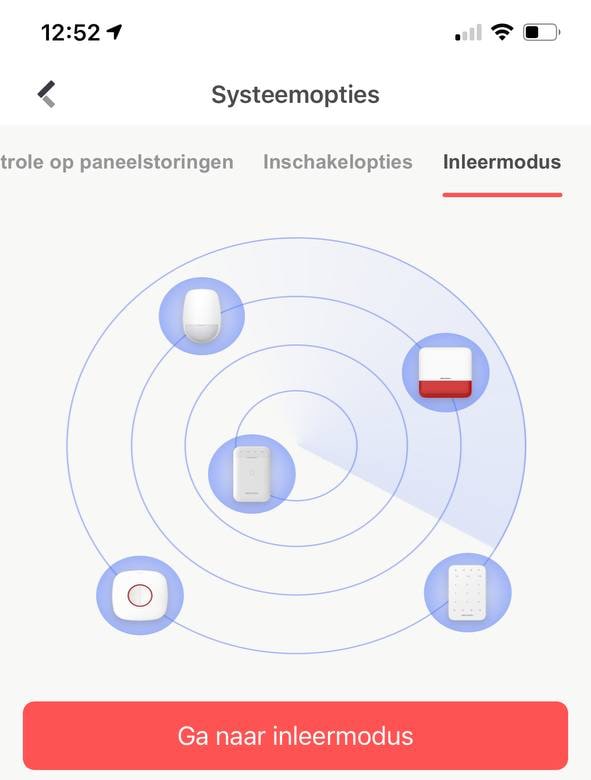
جایگزین این است که کد QR هر محصولی را که می خواهید به آن وصل کنید اسکن کنید. هنگام ورود به هاب ، در ابتدا به علامت Plus در گوشه سمت راست بالای برنامه Hik-Connect ضربه بزنید. ثبت ردیاب ها در توپی به روش زیر انجام می شود:
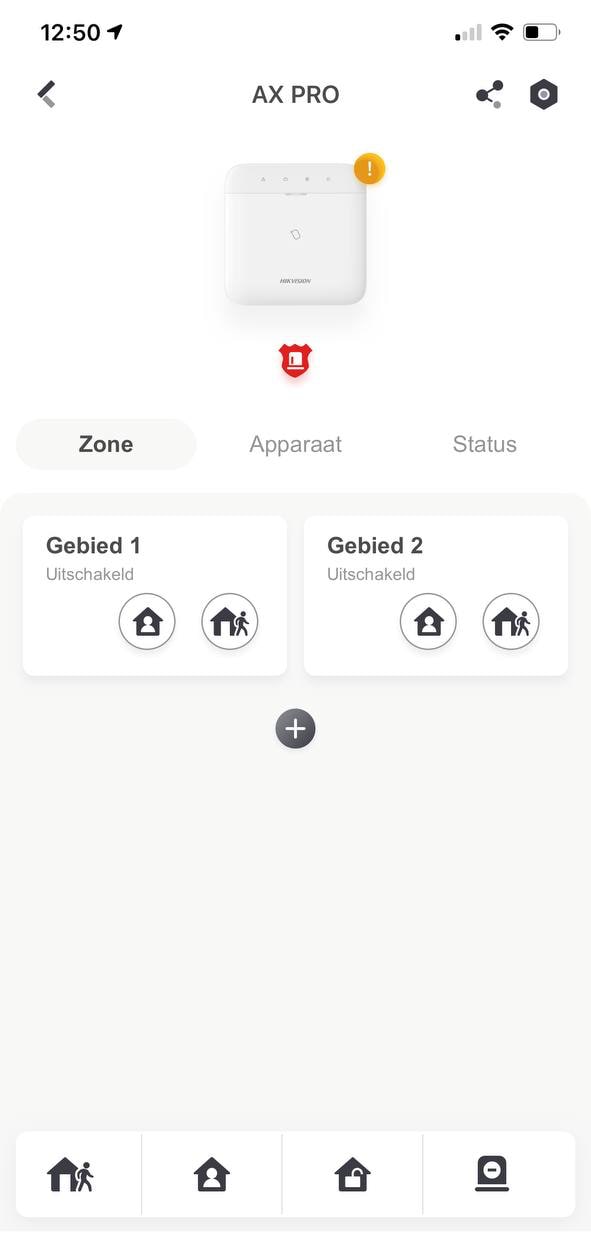
در برنامه Hik-Connect ، Ax Pro را که در زیر "دستگاه های من" ذکر شده است ، مشاهده خواهید کرد. روی آن کلیک کنید.

در مرحله بعد ، تصویری از هاب را روی صفحه با 3 گزینه زیر آن مشاهده خواهید کرد: منطقه ، دستگاه و وضعیت.
منطقه
در برگه منطقه ، "منطقه 1" را با پیام غیرفعال مشاهده خواهید کرد. می توانید با کلیک بر روی علامت به علاوه ، مناطق اضافی ایجاد کنید تا بعداً بتوانید ردیاب ها را به آنها وصل کنید تا اتاق ها و مناطق خاصی را فعال یا غیرفعال کنید.
دستگاه

برگه دوم ، دستگاه ها ، نشان می دهد که دستگاه ها به کدام منطقه مرتبط هستند. از آنجا که این اولین بار است که ما یک دستگاه / ردیاب را پیوند می دهیم ، هنوز هیچ ردیاب در اینجا ذکر نشده است. به طور پیش فرض ، تمام ردیاب ها در همه مناطق قابل مشاهده هستند ، اما شما همچنین می توانید فقط ردیاب ها را از یک منطقه / منطقه خاص نمایش دهید. می توانید به مناطق مختلفی که در برگه سمت چپ ایجاد کرده اید تغییر دهید.
با کلیک بر روی علامت Plus ، می توانید کد QR هر دستگاه را اسکن کرده و سپس آن را در مدت زمان 30 ثانیه روشن کنید/فعال کنید. شما این کار را با تمام دستگاه هایی که می خواهید جفت کنید انجام می دهید.
سپس تمام دستگاه های ثبت شده ذکر شده را مشاهده خواهید کرد. شما می توانید وضعیت هر دستگاه را با یک نگاه ، از جمله شارژ باتری و استحکام پذیرش مشاهده کنید. اگر بر روی هر محصول ، ردیاب ، کنترل از راه دور ، آژیر یا هر چیز دیگری کلیک کنید ، می توانید الزامات بیشتری را در تنظیمات آن محصول تنظیم کنید.
وضعیت
برگه سوم و آخر وضعیت سیستم AX Pro را نشان می دهد. در اینجا وضعیت منبع تغذیه اصلی ، اترنت ، WiFi و شبکه تلفن همراه را پیدا می کنید. همچنین می توانید وضعیت باتری باتری پشتیبان را که در مرکز قرار دارد ، مشاهده کنید تا سیستم در صورت خرابی برق در حال اجرا باشد. چند ساعت پس از راه اندازی اولیه ، 100 ٪ شارژ خواهد شد. اگر سیگنال بی سیم که ردیاب ها روی آن کار می کنند ، سطح صدای بی سیم به طور مداوم نظارت می کند. زیرا در آن زمان وقت آن رسیده است که دریابیم چه کسی این کار را انجام می دهد و چه برنامه ای را دارد.
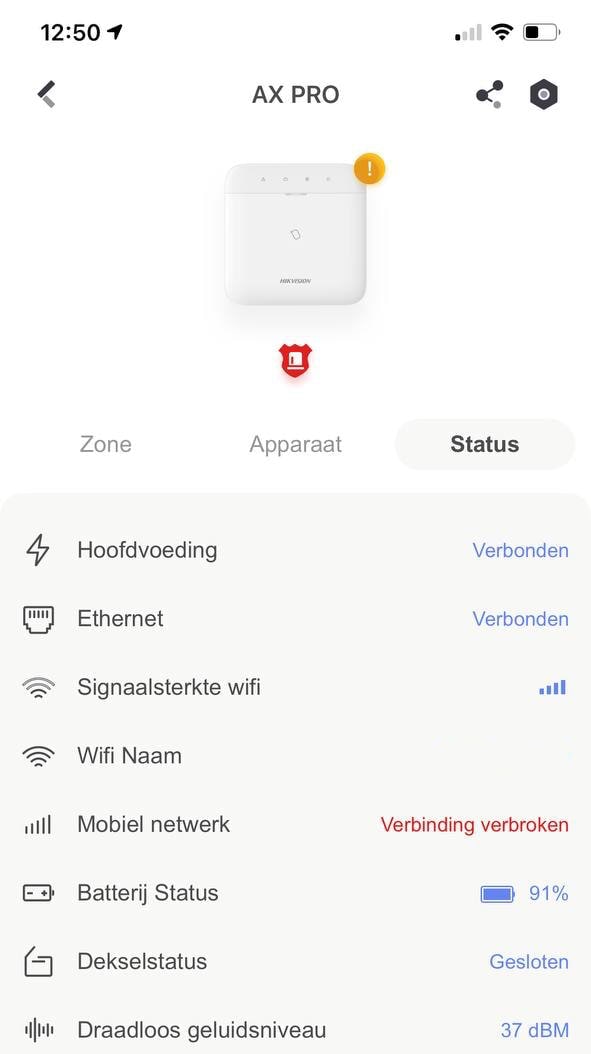
این نتیجه گیری در مورد 3 زبانه دستگاه AX Pro است.
وضعیت دستگاه / ردیاب
شما نه تنها می توانید وضعیت کل سیستم ، بلکه وضعیت هر ردیاب را نیز در هر دستگاه مشاهده کنید. اگر به برگه دستگاه میانی برگردیم ، به لیست دستگاه های متصل باز می گردیم. هر ردیاب یا دستگاه دیگر تنظیمات خاص خود را دارد. با کلیک بر روی هر دستگاه ، به عنوان مثالمنطقه بی سیم 1 و سپس با کلیک بر روی نماد شش ضلعی ، به تنظیمات آن دستگاه خاص می روید.
به عنوان مثال ، می توانید حساسیت و هرگونه تأخیر در ورود برای ردیاب ها را وارد کرده و حجم و مدت زمان آژیرها را تنظیم کنید. امکانات زیادی وجود دارد ، بنابراین ما مطمئن هستیم که خواسته های شما به راحتی قابل اجرا است.
نمونه ای از وضعیت PIR به این شکل است:
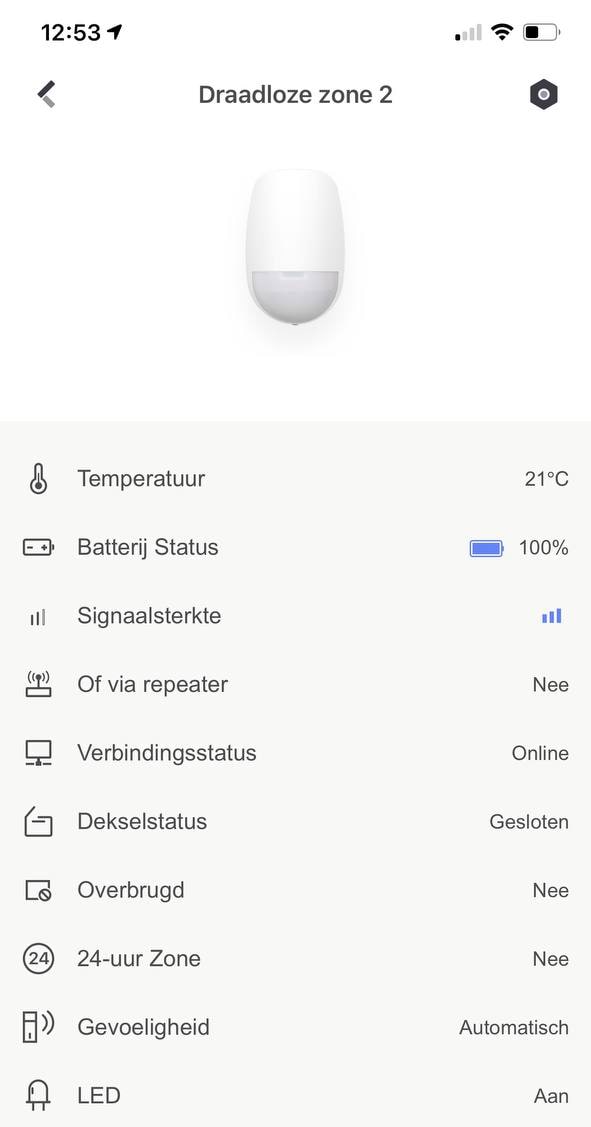
در اینجا می توانید بلافاصله وضعیت دستگاه را مشاهده کنید. با کلیک بر روی نماد در سمت راست ، به تنظیمات دستگاه می روید.
تنظیمات ردیاب PIR داخلی
یکی از متداول ترین دستگاه های استفاده شده PIR برای استفاده در داخل خانه است. بنابراین ما از این به عنوان نمونه ای استفاده خواهیم کرد تا نشان دهیم کدام تنظیمات را می توان انتخاب کرد.
ما PIR را به عنوان دستگاه دوم به هاب وصل کرده ایم و بنابراین به طور خودکار نام بی سیم منطقه 2 داده شده است. PIRCAM اولین دستگاه ما بود و در مثال ما منطقه بی سیم نامیده می شود. البته ، البته نام ردیاب ها می تواننددر تنظیمات ردیاب به هر نامی تغییر یابد. بنابراین استفاده از نام هایی مانند اتاق نشیمن یا آشپزخانه / اتاق خواب منطقی تر است.
در تنظیمات گزینه های زیر را مشاهده می کنید:
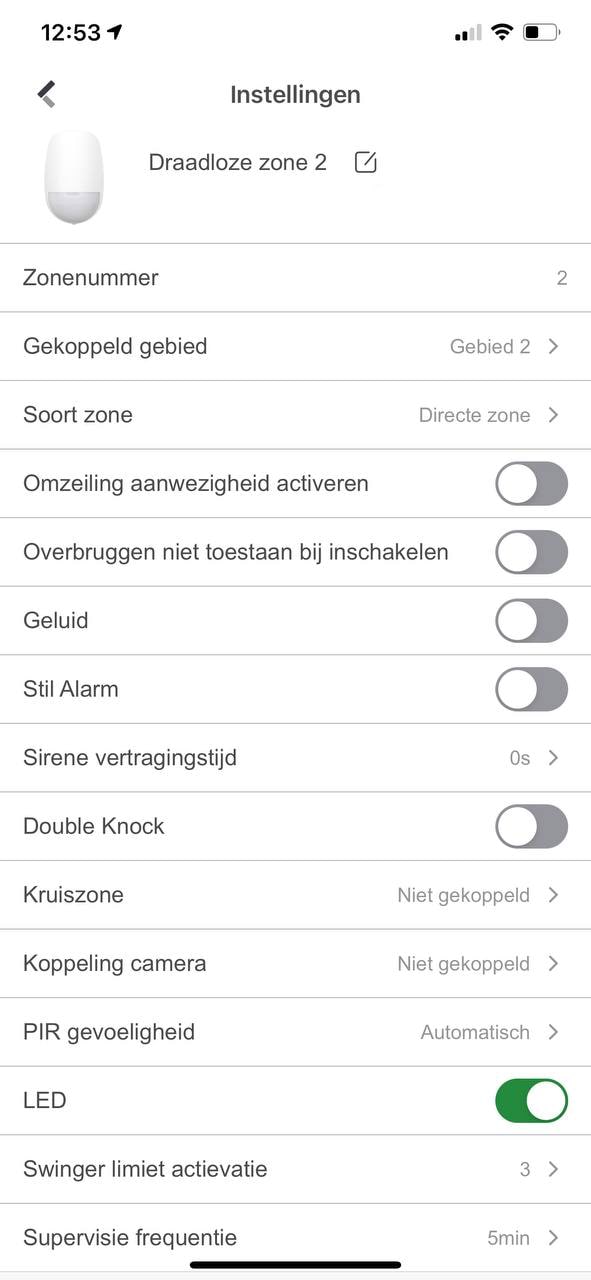
شماره منطقه: 2 ، زیرا ما این ردیاب را به عنوان دوم ثبت کردیم.
منطقه مرتبط: در اینجا شما تعیین کرده اید که کدام منطقه یا مناطقی که این ردیاب باید در آن کار کند. شما همچنین می توانید چندین منطقه را انتخاب کنید تا در هنگام ردیاب باید کار خود را انجام دهید.
نوع منطقه: منطقه مستقیم ، یا منطقه تأخیر یا منطقه 24 ساعته یا معلول. مستقیم برای خودش صحبت می کند ، هنگامی که تشخیص داده می شود بلافاصله دنبال می شود. منطقه تأخیر به شما امکان می دهد زمان تأخیر ورود ، زمان تأخیر در خروج و زمان تأخیر در برق را تعیین کنید. یک منطقه 24 ساعته به این معنی است که هنگام تشخیص تشخیص ، همیشه زنگ خطر ایجاد می شود ، حتی اگر کل سیستم خاموش باشد.
Bypass Enard را فعال کنید: می توانید این را همانطور که می خواهید فعال کنید.
اجازه ندهید که بر روی قدرت قرار بگیرید: می توانید خودتان را همانطور که می خواهید فعال کنید. در صورت فعال بودن ، این ردیاب نمی تواند دور شود. اگر سیستم را روشن کنید ، این ردیاب همیشه روشن خواهد بود.
صدا: در صورت فعال بودن ، می توانید انتخاب کنید که آیا صدای آژیر یک تن واحد ایجاد می کند یا یک لحن پایدار.
هشدار خاموش: نام این همه را می گوید ، اگر این ردیاب چیزی را حس کند ، آژیر صدا نخواهد کرد ، فقط یک اعلان در تلفن شما ظاهر می شود. همه آژیرهای متصل ساکت هستند.
زمان تأخیر آژیر: در اینجا شما پس از چند ثانیه آژیر باید بعد از اینکه این ردیاب چیزی را تشخیص داده است ، تنظیم کنید. تنظیم پیش فرض 0 ثانیه است ، به طوری که آژیر بلافاصله صدا می شود.
Double Knock: این جایی است که شما ردیاب را تنظیم می کنید در صورت شناسایی دو تشخیص در تعداد مشخصی از ثانیه ، فقط زنگ هشدار را ارسال می کنید. اگر بنا به دلایلی ، می خواهید آژیر فقط وقتی ردیاب دو تشخیص را در داخل ، مثلاً 30 ثانیه تشخیص داده است ، به صدا درآید ، سپس این کار را به 30 ثانیه تنظیم کنید.
Cross Zone: فقط در صورتی که این ردیاب به همراه یک ردیاب دیگر چیزی را در عرض چند ثانیه تشخیص دهد ، زنگ خطر ایجاد می کند.
لینک دوربین: Hub Medium می تواند تصاویر را از 4 دوربین به صورت محلی ذخیره کند. اگر ردیاب حرکت را تشخیص دهد ، می توانید در اینجا مشخص کنید که از کدام دوربین می خواهید در زمان تشخیص مشاهده کنید. به عنوان مثال ، اگر در راهرو کنار درب جلو و یک دوربین در خارج از خانه با هدف درب جلو ، یک ردیاب حرکتی دارید ، می تواند اطلاعات بسیار مفیدی باشد اگر این ردیاب حرکتی را برای دیدن تصاویر بلافاصله قبل از زنگ درب جلو حس کند. اینجاست که دوربین را به یک ردیاب خاص پیوند می دهید.
حساسیت: بالا ، اتوماتیک یا حیوان خانگی. اتوماتیک به طور پیش فرض انتخاب می شود. اگر حیوانات خانگی تا 30 کیلوگرم وزن دارید ، می توانید ردیاب را در اینجا به حیوان خانگی تنظیم کنید. اگر به دلایلی می خواهید حساسیت بالاتری نسبت به استاندارد داشته باشید ، می توانید آن را به بالا تنظیم کنید.
LED: به طور پیش فرض روشن است. هنگامی که تشخیص تشخیص داده می شود ، LED در سنسور به عنوان نشانه اضافی از تشخیص روشن می شود.
فعال سازی حد Swinger: به طور پیش فرض به 3 می رسد. هر آشکارساز حرکت ده ها خط تشخیص کوچک منتشر می کند. هنگامی که 3 خط تشخیص قطع می شود، آشکارساز زنگ هشدار ایجاد می کند. اگر می خواهید تشخیص کمتری داشته باشید، می توانید این عدد را افزایش دهید. این می تواند برای حیوانات خانگی بزرگ که در غیر این صورت ممکن است یک هشدار کاذب ایجاد کنند مفید باشد.
فرکانس نظارت: همه دستگاه ها از نظر عملکرد صحیح توسط هاب بررسی می شوند و همچنین وضعیت آنها را به هاب برمی گرداند. این ارتباط دو طرفه نامیده می شود و هر 1 تا 30 دقیقه در هر آشکارساز بررسی می شود. هر چند وقت یکبار می خواهید آشکارساز بررسی شود در اینجا تنظیم شده است. تنظیم پیش فرض هر 5 دقیقه است.
علاوه بر تنظیمات فوق، می توانید تست قدرت سیگنال و تست ناحیه تشخیص را نیز بر روی هر آشکارساز انجام دهید. برای تشخیص آسان ردیاب از بقیه، می توانید گزینه «مرا پیدا کنید» را برای هر آشکارساز در تنظیمات فعال کنید، که باعث می شود چراغ ردیاب به مدت 3 دقیقه چشمک بزند تا بتوانید به راحتی آن را در بین تمام دستگاه های خود در خانه پیدا کنید.
در نهایت، گزینه ای برای لغو آشکارساز وجود دارد. در صورت فعال بودن، آشکارساز تحت هیچ شرایطی کار نخواهد کرد. این می تواند در صورت مشاهده نقص مفید باشد. سپس بقیه سیستم می تواند به طور قابل اعتماد به کار خود ادامه دهد و هیچ هشدار نادرستی از این آشکارساز مزاحم نخواهید شد.
تا اینجا تنظیمات PIR معمولی مورد بحث قرار گرفته است.
تجارت با گزینههای باینری...
ما را در سایت تجارت با گزینههای باینری دنبال می کنید
برچسب :
نویسنده : حمیدرضا پگاه
بازدید : 22
