- احتمالا اتریوم به زودی به این سطح کلیدی کاهش می یابد
- Defiance Quantum ETF (QTUM)
- Global Times: ایجاد جامعه ای با آینده مشترک برای راه بشر به صلح ، توسعه و سعادت
- متنوع سازی نمونه کارها: چیست و چرا مهم است؟
- کد خطا 12: معامله نامعتبر
- استراتژی های ساده
- هزینه متوسط هزینه سرمایه (WACC)
- قیمت سهم هند Vix
- 2023-2030 اندازه بازار تیغه برش عمیق با تولیدات و فرصت های آینده
- آموزش به عنوان معامله گر

آخرین مطالب
امکانات وب


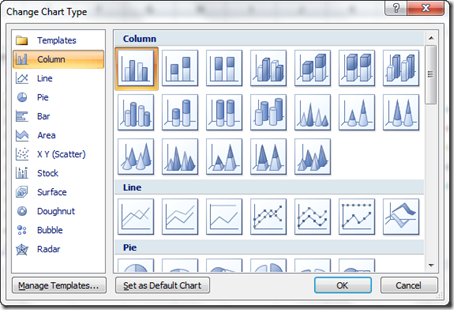
آیا تا به حال خواسته اید یک نمودار ایجاد کنید اما به کاربران اجازه دهید به صورت پویا نوع نمودار اکسل را با یک لیست انتخاب کشویی تغییر دهند؟خب پس این آموزش برای شماست.
در پست های قبلی نحوه ایجاد لیست انتخاب در اکسل را به شما نشان دادم و سپس نحوه تغییر داده های نمودار نمایش داده شده با استفاده از آن فهرست انتخابی را نیز به شما نشان دادم. اگر آن پست ها را از دست دادید، می توانید آموزش گام به گام و ویدیو را اینجا ببینید:
ایجاد لیست انتخاب در اکسل برای داشبورد پویا شما
نحوه ایجاد داشبوردهای اکسل پویا با استفاده از لیست انتخاب
در این پست ما از یک لیست انتخابی کشویی استفاده می کنیم نه برای تغییر داده های نمودار، بلکه برای اینکه به کاربران اجازه دهیم نوع نمودار را تغییر دهند. بنابراین ما از این لیست انتخاب استفاده خواهیم کرد:
برای تغییر نمودار از نمودار خطی به نمودار ستونی به نمودار مساحتی به نمودار پراکندگی XY.
نمودار خطی: نمودار ستونی:
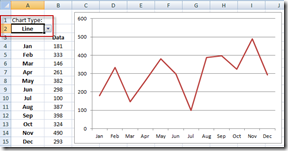
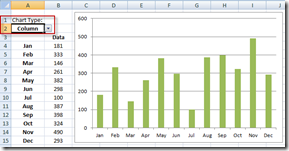
نمودار مساحتی: نمودار پراکندگی XY:
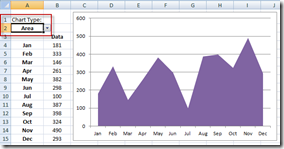
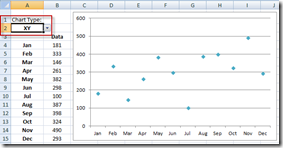
خیلی باحاله نه؟من اینطور فکر کردم. پس بیایید از قبل به آن برسیم.
خرابی
1) محدوده داده نمودار را ایجاد کنید
2) یک لیست انتخابی کشویی ایجاد کنید
3) فرمول شرطی وابسته Picklist را ایجاد کنید
4) نمودار را ایجاد کنید
5) انواع نمودار را تغییر دهید
6) XY Scatter را به محور اصلی منتقل کنید
7) Legend را حذف کنید
آموزش گام به گام
1) محدوده داده نمودار را ایجاد کنید
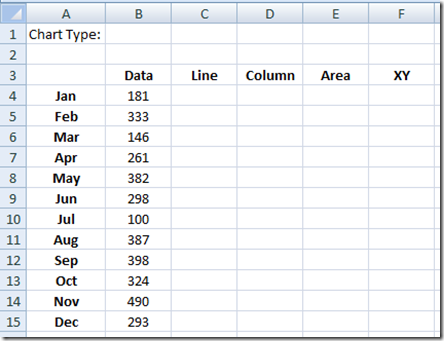
ابتدا باید محدوده داده را برای نمودار تنظیم کنیم. هیچ چیز زیادی در اینجا وجود ندارد به جز تنظیم داده های خود برای یک نمودار معمولی مانند آنچه در ستون A و ستون B می بینید. همچنین توجه داشته باشید که در سلول B1 فضایی برای لیست انتخاب نوع نمودار خود داریم. سپس ستون هایی را برای داده های هر نوع نمودار در ستون های C:F تنظیم می کنیم
2) یک لیست انتخابی کشویی ایجاد کنید
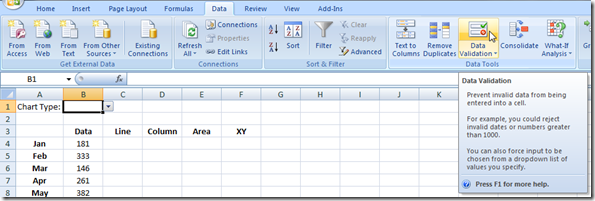
اکنون باید لیست انتخابی خود را در سلول B1 ایجاد کنیم. این کار را ابتدا با انتخاب سلول B1 انجام دهید. سپس به نوار داده رفته و دکمه Data Validation را از گروه Data Tools انتخاب کنید:
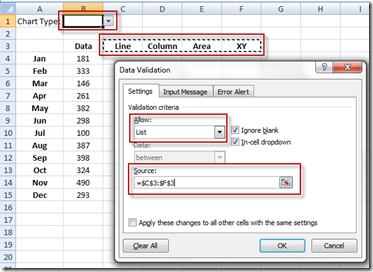
سپس از کادر محاوره ای Data Validation، لیست را از لیست انتخاب معیارهای اعتبارسنجی انتخاب کنید و سپس در قسمت Source کلیک کنید و سلول های C3:F3 را در کاربرگ برجسته کنید:
سپس دکمه OK را فشار دهید و لیست انتخاب اعتبارسنجی داده اکسل شما تمام شد.
3) فرمول شرطی وابسته Picklist را ایجاد کنید
اکنون باید داده های نمودار خود را ایجاد کنیم که مقادیر مختلف را بر اساس مقدار فهرست انتخابی ما در سلول C3 مخفی کند.
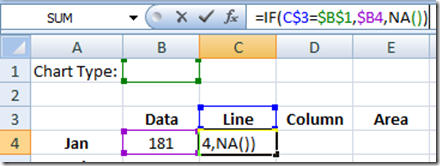
این سلول را در سلول C4 =IF(C$3=$B$1,$B4, NA()) قرار دهید
اگر نمی دانید تابع NA() چه می کند یا چرا علائم $ در مکان های مختلف در فرمول وجود دارد، باید این پست ها را بررسی کنید:
نحوه مخفی کردن یک برش نمودار صفر یا بخش نمودار ستونی انباشته
مراجعه به دامنه های فرمول برای الگوهای داشبورد اکسل شما
به سرعت منابع الگوی داشبورد مایکروسافت را تغییر دهید
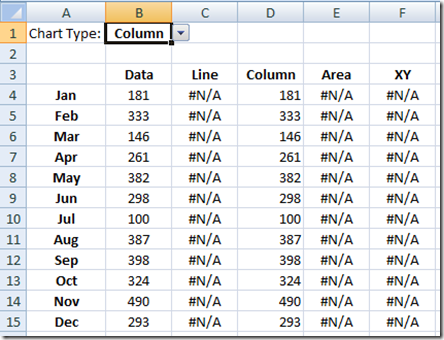
در اصل ، فرمول ما مقادیر از ستون C را در ستون که با سلول B1 مطابقت دارد قرار می دهد. اکنون که آن فرمول را در سلول C4 قرار داده اید ، باید آن فرمول را در ستون منطقه سمت راست و پایین به ردیف دسامبر پایین کپی کنید. محدوده داده نمودار شما باید به این شکل باشد:
ببینید که چگونه داده ها در ستون مطابقت با سلول B1 قرار می گیرند.#N/A در ستون های دیگر قرار داده شده و در نمودار ترسیم نمی شود.
4) نمودار را ایجاد کنید
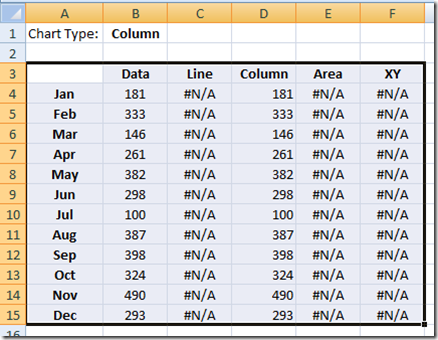
اکنون در نهایت زمان آن رسیده است که نمودار را بسازیم. دامنه داده ها را برجسته کنید (سلولهای A3: F15):
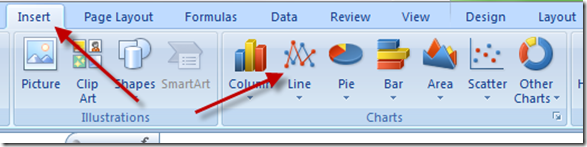
و به روبان درج بروید و یک نمودار خط را انتخاب کنید:
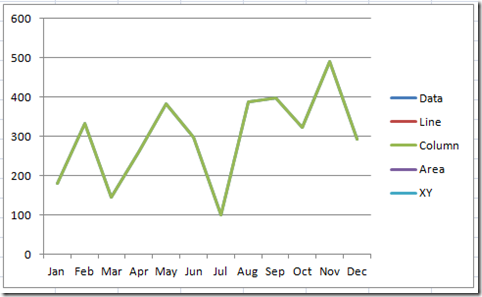
نمودار اولیه شما باید به این شکل باشد:
5) انواع نمودار را تغییر دهید
اکنون باید نوع نمودار اکسل هر سری را تغییر دهیم. برای انجام این کار ، شما باید هر سری را انتخاب کرده و نوع نمودار آن را تغییر دهید تا نام ستون آن مطابقت داشته باشد. انتخاب هر سری داده ممکن است دشوار باشد ، بنابراین اگر در انجام این کار مشکل دارید باید این پست را بررسی کنید:
چگونه می توان سری داده ها را در نمودار اکسل انتخاب کرد وقتی که قابل انتخاب نیست؟
ابتدا باید سری داده ها به نام "Data" را انتخاب کرده و کلید حذف خود را بزنید زیرا ما در نمودار به آن احتیاج نداریم. سپس ، پس از انتخاب هر یک از سری داده های دیگر ، و سپس باید به روبان طراحی بروید و دکمه تغییر نمودار را در گروه نوع انتخاب کنید:
سپس نوع نمودار را برای آن ستون داده ها انتخاب کنید:
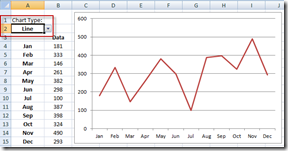
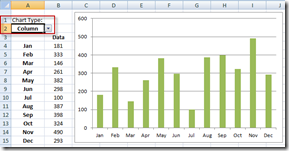
نمودار خطی: نمودار ستونی:
نمودار مساحتی: نمودار پراکندگی XY:
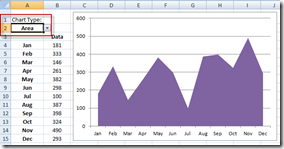
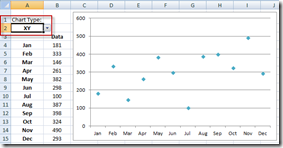
هنگامی که این کار را برای هر سری انجام دادید ، تقریباً به انجام آن نزدیک هستید. نمودار شما مانند یکی از نمودارهای فوق بر اساس نوع نمودار شما که در صفحه کار B1 انتخاب کرده اید به نظر می رسد.
6) XY Scatter را به محور اصلی منتقل کنید
هنگامی که سری داده ها را برای پراکندگی XY تغییر می دهید ، متوجه خواهید شد که آن را در محور ثانویه قرار می دهد ، اما نیازی به ماندن در آنجا نیست. می توانید آن را به محور اولیه منتقل کنید. برای انجام این کار ، سری XY را در نمودار انتخاب کرده و سپس Ctrl+1 را فشار دهید تا کادر گفتگوی سری Format Format را مطرح کنید و سپس "سری Plot را روی" به محور اصلی تغییر دهید:
محور ثانویه شما اکنون باید از بین برود
7) افسانه را بردارید.
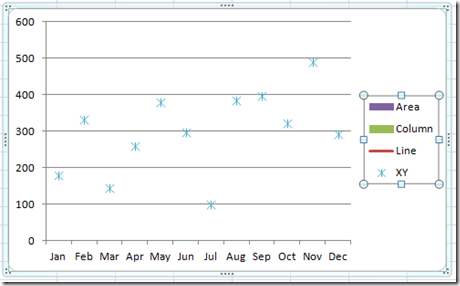
اکنون مرحله آخر حذف افسانه است زیرا مربوط به آن نیست. با انتخاب افسانه ، افسانه را حذف کرده و سپس کلید حذف خود را فشار دهید.
در اینجا نمودار نهایی پویا اکسل شما به نظر می رسد:
حالا خیلی جالب نیست؟این ویدئو را بررسی کنید تا بتوانید هر مرحله را با جزئیات نشان دهید.
آموزش ویدئویی
این نمایشگاه ویدیویی را در مورد نحوه ساخت این نمودار داشبورد اکسل مشاهده کنید:
در نظرات زیر به من اطلاع دهید که در مورد این تکنیک چه فکر کرده اید. همچنین ، فراموش نکنید که در وبلاگ من مشترک شوید تا پست بعدی را مستقیماً برای شما ایمیل کنید.
تجارت با گزینههای باینری...
ما را در سایت تجارت با گزینههای باینری دنبال می کنید
برچسب :
نویسنده : حمیدرضا پگاه
بازدید : 33
