- احتمالا اتریوم به زودی به این سطح کلیدی کاهش می یابد
- Defiance Quantum ETF (QTUM)
- Global Times: ایجاد جامعه ای با آینده مشترک برای راه بشر به صلح ، توسعه و سعادت
- متنوع سازی نمونه کارها: چیست و چرا مهم است؟
- کد خطا 12: معامله نامعتبر
- استراتژی های ساده
- هزینه متوسط هزینه سرمایه (WACC)
- قیمت سهم هند Vix
- 2023-2030 اندازه بازار تیغه برش عمیق با تولیدات و فرصت های آینده
- آموزش به عنوان معامله گر

آخرین مطالب
امکانات وب


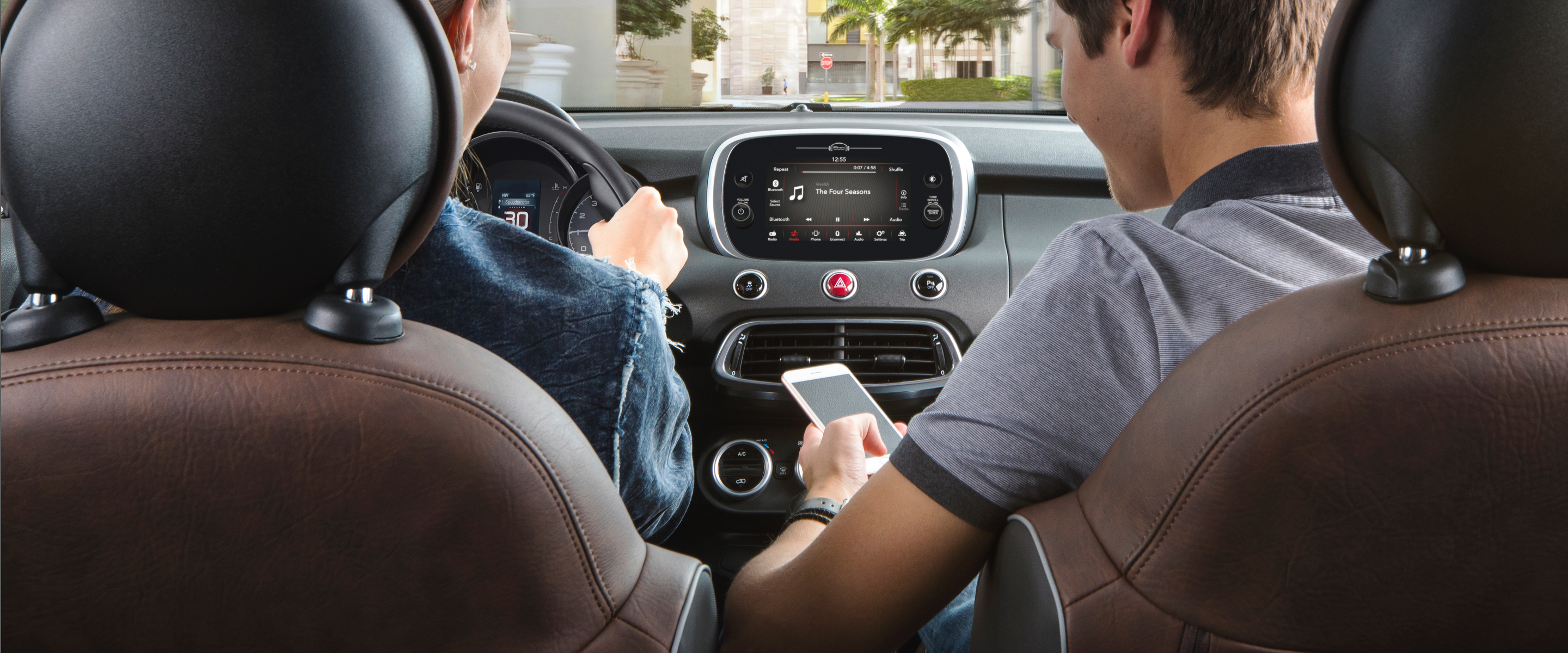
تلفن هوشمند فعال شده توسط Bluetooth® خود را با UConnect® جفت کنید تا از دسترسی هندزفری + به ویژگی های ضروری گوشی های هوشمند مانند ساخت و دریافت تماس + ، پخش آهنگ های مورد علاقه خود از طریق بلندگوهای وسیله نقلیه و موارد دیگر استفاده کنید. این فقط چند قدم آسان برای همگام سازی تلفن هوشمند خود با سیستم UConnect + در وسیله نقلیه خود ، وسیله نقلیه دوست یا اجاره انجام می شود.
تلفن هوشمند خود را در چهار مرحله ساده جفت کنید +
مهم! بازیابی یک جفت هوشمند از دست رفته یا شکسته آسان است ، اما ابتدا باید قبل از تلاش برای جفت شدن مجدد ، هر جفت موجود را از طریق تلفن هوشمند و وسیله نقلیه خود حذف کنید. بیشتر بدانید
برای جفت شدن یک تلفن هوشمند ، این فیلم را تماشا کنید یا مراحل زیر را انجام دهید:
مرحله 1: در تلفن هوشمند خود
- در زیر تنظیمات ، دکمه Bluetooth® را فشار داده و بلوتوث را روشن کنید.
مرحله 2: روی صفحه لمسی UConnect® خود
- "تلفن" را انتخاب کنید ، "تنظیمات" را انتخاب کنید ، "تلفن های زوج" را فشار داده و سپس "اضافه کردن دستگاه" یا "یا
- "تنظیمات" را انتخاب کنید ، "تلفن/بلوتوث" را فشار دهید ، "تلفن های زوج" را فشار داده و سپس "اضافه کردن دستگاه" را فشار دهید.
مرحله 3: در تلفن هوشمند خود
- سیستم UConnect خود را از لیست دستگاه انتخاب کنید.
- تأیید کنید که PassKey روی صفحه لمسی خودرو و صفحه نمایش تلفن هوشمند شما مطابقت دارد. یا اگر تلفن هوشمند شما از شما خواسته می شود پین را وارد کنید ، پین نمایش داده شده در سیستم UConnect® خود را وارد کنید.
- توجه داشته باشید برای دستگاه های Android: اگر تلفن هوشمند شما اسکن دستگاه ها را متوقف می کند ، دکمه اسکن را در منوی بلوتوث فشار دهید.
- در صورت درخواست ، امکان دسترسی به مخاطبین و پیام ها را فراهم کنید.
مرحله 4: در صفحه لمسی UConnect®
- با فشار دادن دکمه YES هنگام درخواست ، تلفن هوشمند خود را به عنوان مورد علاقه تنظیم کنید.
- تلفن هوشمند شما اکنون جفت شده و برای تماس هندزفری+آماده است. با
مرحله 1: در تلفن هوشمند خود
- در زیر تنظیمات ، دکمه Bluetooth® را فشار داده و بلوتوث را روشن کنید.
مرحله 2: روی صفحه لمسی UConnect® خود
- "تلفن" را انتخاب کنید ، "تنظیمات" را انتخاب کنید ، "تلفن های زوج" را فشار داده و سپس "اضافه کردن دستگاه" یا "یا
- "تنظیمات" را انتخاب کنید ، "تلفن/بلوتوث" را فشار دهید ، "تلفن های زوج" را فشار داده و سپس "اضافه کردن دستگاه" را فشار دهید.
مرحله 3: در تلفن هوشمند خود
- سیستم UConnect خود را از لیست دستگاه انتخاب کنید.
- تأیید کنید که PassKey روی صفحه لمسی خودرو و صفحه نمایش تلفن هوشمند شما مطابقت دارد. یا اگر تلفن هوشمند شما از شما خواسته می شود پین را وارد کنید ، پین نمایش داده شده در سیستم UConnect® خود را وارد کنید.
- توجه داشته باشید برای دستگاه های Android: اگر تلفن هوشمند شما اسکن دستگاه ها را متوقف می کند ، دکمه اسکن را در منوی بلوتوث فشار دهید.
- در صورت درخواست ، امکان دسترسی به مخاطبین و پیام ها را فراهم کنید.
مرحله 4: در صفحه لمسی UConnect®
- با فشار دادن دکمه YES هنگام درخواست ، تلفن هوشمند خود را به عنوان مورد علاقه تنظیم کنید.
- تلفن هوشمند شما اکنون جفت شده و برای تماس هندزفری+آماده است. با

این ویدیو را ببینید تا بیشتر بیاموزید
دستورالعمل های مفصلی را برای سیستم UConnect® و تلفن هوشمند خود جستجو کنید
سیستم عامل خود را پیدا کنید
- نسخه اندرویدی را مشاهده کنید
راهنمای جفت شدن بلوتوث UConnect
مرحله 1: مراحل زیر را روی سیستم انجام دهید:
- ابتدا نماد "تلفن" را در صفحه لمسی UConnect ® فشار دهید.
- "بله" را فشار دهید
مرحله 2: مراحل زیر را در تلفن انجام دهید:
- "UConnect" را به عنوان دستگاه زوج انتخاب کنید.
- هنگامی که از طریق تلفن خواسته شد ، شماره پین 4 رقمی نشان داده شده در صفحه لمسی UConnect را وارد کرده و قبول کنید.
مرحله 3: مراحل زیر را روی سیستم انجام دهید
- پس از جفت شدن ، می توانید با فشار دادن "بله" ، تلفن خود را به عنوان مورد علاقه تنظیم کنید.
- تلفن شما اکنون جفت شده و برای تماس هندزفری آماده است.
- دکمه تلفن UConnect را روی فرمان خود فشار دهید تا شروع شود.
- دکمه تلفن UConnect را روی فرمان خود فشار دهید تا شروع شود.
نکات مفید برای بهبود عملکرد بلوتوث با سیستم UConnect®
تلفن شما به سیستم جفت نمی شود
- با از بین بردن باتری (در صورت جابجایی - به دفترچه راهنمای صاحب تلفن خود مراجعه کنید) یک تنظیم مجدد سخت در تلفن انجام دهید. history تاریخچه جفت شدن را در تلفن و سیستم UConnect® خود حذف کنید ، که معمولاً در تنظیمات Bluetooth® تلفن یافت می شود.● تأیید کنید که "UConnect" را در دستگاه های بلوتوث کشف شده از طریق تلفن خود انتخاب می کنید.
تلفن شما پس از جفت شدن دوباره به سیستم وصل نمی شود
- thone تلفن خود را روی "اتصال خودکار" یا "دستگاه قابل اعتماد" در تنظیمات Bluetooth® تلفن تنظیم کنید ● تنظیم مجدد کارخانه را بر روی تلفن خود انجام دهید. برای راهنمایی به سازنده تلفن یا ارائه دهنده تلفن همراه خود مراجعه کنید.● بسیاری از تلفن ها پس از شروع مجدد به طور خودکار وصل نمی شوند. تلفن شما هنوز هم می تواند به صورت دستی وصل شود.
دفترچه تلفن شما بارگیری نکرد
- ● بررسی کنید "دوباره سؤال نکنید" ، سپس درخواست "بارگیری دفترچه تلفن" را در تلفن خود بپذیرید. ● حداکثر 2000 نام تماس با چهار شماره در هر تماس به دفترچه تلفن سیستم منتقل می شود. برای جلوگیری از داشتن با سازنده تلفن یا ارائه دهنده تلفن همراه خود را بررسی کنید. مخاطبین کپی شده در تلفن شما.
پیام رسانی از طریق سیستم شما کار نمی کند
- ● بررسی کنید "دوباره سؤال نکنید" ، سپس درخواست "اتصال به پیام های خود" را در تلفن خود بپذیرید. ● تأیید کنید که تلفن شما دارای ویژگی Bluetooth® (نمایه دسترسی پیام) است.
شما نمی توانید یک کنفرانس تماس بگیرید*
- ● لطفاً به خاطر داشته باشید ، Verizon ، Sprint و Us Cellular از تماس کنفرانس پشتیبانی نمی کنند.
در حالی که به جک Aux متصل هستید نمی توانید تماس برقرار کنید
- ● وصل کردن تلفن خود به AUX در حالی که به Bluetooth® متصل می شود ، تماس های هندزفری را غیرفعال می کند. در حالی که تلفن شما به جک AUX وصل شده است ، تماس برقرار نکنید.
شما در پخش موسیقی از طریق Bluetooth® مشکل دارید
- ● قبل از رانندگی ، برنامه موسیقی را از طریق تلفن خود شروع کنید. تلفن شما ممکن است برنامه را برای حفظ باتری بسته کند. با باز کردن برنامه موسیقی و فشار دادن پخش ، آن را مجدداً راه اندازی کنید.
*در کانادا موجود نیست
UConnect ® 4 ، 4C و 4C NAV با صفحه لمسی 8. 4 اینچی قطع تلفن هوشمند یا یک دستگاه صوتی
- دکمه جفت شدن را روی صفحه لمسی فشار دهید.
- دکمه های زوج و دکمه های دستگاه های صوتی را روی صفحه لمسی فشار دهید.
- دکمه تنظیمات واقع در سمت راست نام دستگاه را فشار دهید.
- گزینه های پاپ آپ نمایش داده می شود.
- دکمه تلفن قطع اتصال را روی صفحه لمسی فشار دهید.
- X را فشار دهید تا از صفحه تنظیمات خارج شوید.
حذف تلفن یا دستگاه صوتی
- دکمه جفت شدن را روی صفحه لمسی فشار دهید.
- دکمه تلفن های زوج و دستگاه های صوتی را روی صفحه لمسی فشار دهید.
- دکمه تنظیمات واقع در سمت راست نام دستگاه را برای یک تلفن یا دستگاه صوتی متفاوت از دستگاه موجود در حال حاضر فشار دهید.
- گزینه های پاپ آپ نمایش داده می شود.
- دکمه Delete Phone را روی صفحه لمسی فشار دهید.
- X را فشار دهید تا از صفحه تنظیمات خارج شوید.
UConnect® 4 با صفحه لمسی 7 اینچی که یک تلفن هوشمند یا یک دستگاه صوتی را قطع می کند
- دکمه جفت شدن را روی صفحه لمسی فشار دهید.
- دکمه تلفن های زوج و دستگاه های صوتی را روی صفحه لمسی فشار دهید.
- دکمه تنظیمات واقع در سمت راست نام دستگاه را برای یک تلفن یا دستگاه صوتی متفاوت از دستگاه موجود در حال حاضر فشار دهید.
- گزینه های پاپ آپ نمایش داده می شود.
- دکمه Delete Phone را روی صفحه لمسی فشار دهید.
- قطع تلفن هوشمند یا یک دستگاه صوتی
- دکمه تنظیمات تلفن را روی صفحه لمسی فشار دهید.
- Press the Paired Phones or Paired Audio Devices button on the touchscreen/li>
- دکمه تنظیمات واقع در سمت راست نام دستگاه را فشار دهید.
- گزینه های پاپ آپ نمایش داده می شود.
- دکمه دستگاه قطع اتصال را روی صفحه لمسی فشار دهید.
- دکمه X را فشار دهید تا از صفحه تنظیمات خارج شوید.
حذف تلفن هوشمند یا دستگاه صوتی
- دکمه تنظیمات تلفن را روی صفحه لمسی فشار دهید.
- دکمه تلفن های زوج یا دکمه دستگاه های صوتی زوج را روی صفحه لمسی فشار دهید.
- دکمه تنظیمات واقع در سمت راست نام دستگاه را برای یک تلفن یا دستگاه صوتی متفاوت از دستگاه موجود در حال حاضر فشار دهید.
- گزینه های پاپ آپ نمایش داده می شود.
- دکمه حذف دستگاه را روی صفحه لمسی فشار دهید.
- دکمه X را فشار دهید تا از صفحه تنظیمات خارج شوید.
UConnect® 3 با صفحه لمسی 5 اینچی برای جدا کردن یک تلفن هوشمند خاص یا دستگاه صوتی بلوتوث ، به شرح زیر ادامه دهید:
- به منوی تنظیمات دسترسی پیدا کنید.
- دکمه تلفن/بلوتوث را انتخاب کنید.
- تلفن های زوج یا لیست صوتی زوج را با استفاده از دکمه مربوطه روی صفحه نمایش انتخاب کنید.
- دستگاه خاص (تلفن هوشمند یا دستگاه بلوتوث) را انتخاب کنید.
- دکمه قطع اتصال را فشار دهید.
حذف یک تلفن همراه یا یک دستگاه صوتی بلوتوث برای حذف یک تلفن هوشمند یا دستگاه صوتی بلوتوث ® از یک لیست ، به شرح زیر ادامه دهید:
- به منوی تنظیمات دسترسی پیدا کنید.
- دکمه تلفن/بلوتوث را انتخاب کنید.
- تلفن های زوج یا لیست صوتی زوج را با استفاده از دکمه مربوطه روی صفحه نمایش انتخاب کنید.
- دستگاه (تلفن همراه یا دستگاه بلوتوث) را انتخاب کنید.
- دکمه حذف دستگاه را فشار دهید.
- یک صفحه تأیید در صفحه نمایش ظاهر می شود: برای حذف دستگاه ، دکمه YES را فشار دهید. the دکمه NO را فشار دهید تا عملیات لغو شود.< SPAN> UConnect® 3 با صفحه لمسی 5 اینچی برای جدا کردن یک تلفن هوشمند خاص یا دستگاه صوتی بلوتوث ، به شرح زیر ادامه دهید:

ما را در سایت تجارت با گزینههای باینری دنبال می کنید
برچسب :
نویسنده : حمیدرضا پگاه
بازدید : 30
