- احتمالا اتریوم به زودی به این سطح کلیدی کاهش می یابد
- Defiance Quantum ETF (QTUM)
- Global Times: ایجاد جامعه ای با آینده مشترک برای راه بشر به صلح ، توسعه و سعادت
- متنوع سازی نمونه کارها: چیست و چرا مهم است؟
- کد خطا 12: معامله نامعتبر
- استراتژی های ساده
- هزینه متوسط هزینه سرمایه (WACC)
- قیمت سهم هند Vix
- 2023-2030 اندازه بازار تیغه برش عمیق با تولیدات و فرصت های آینده
- آموزش به عنوان معامله گر

آخرین مطالب
امکانات وب


توجه: هر کاربر که گروه آن شامل نمایش و ویرایش مجوزهای برای تعاریف نشانگر است می تواند شاخص های جدیدی ایجاد کند.
یک شاخص ایجاد کنید
To add an indicator, go to Program Info>شاخص ها . این صفحه شاخص شاخص ها را باز می کند. روی دکمه + نشانگر جدید در پایین سمت راست کلیک کنید.
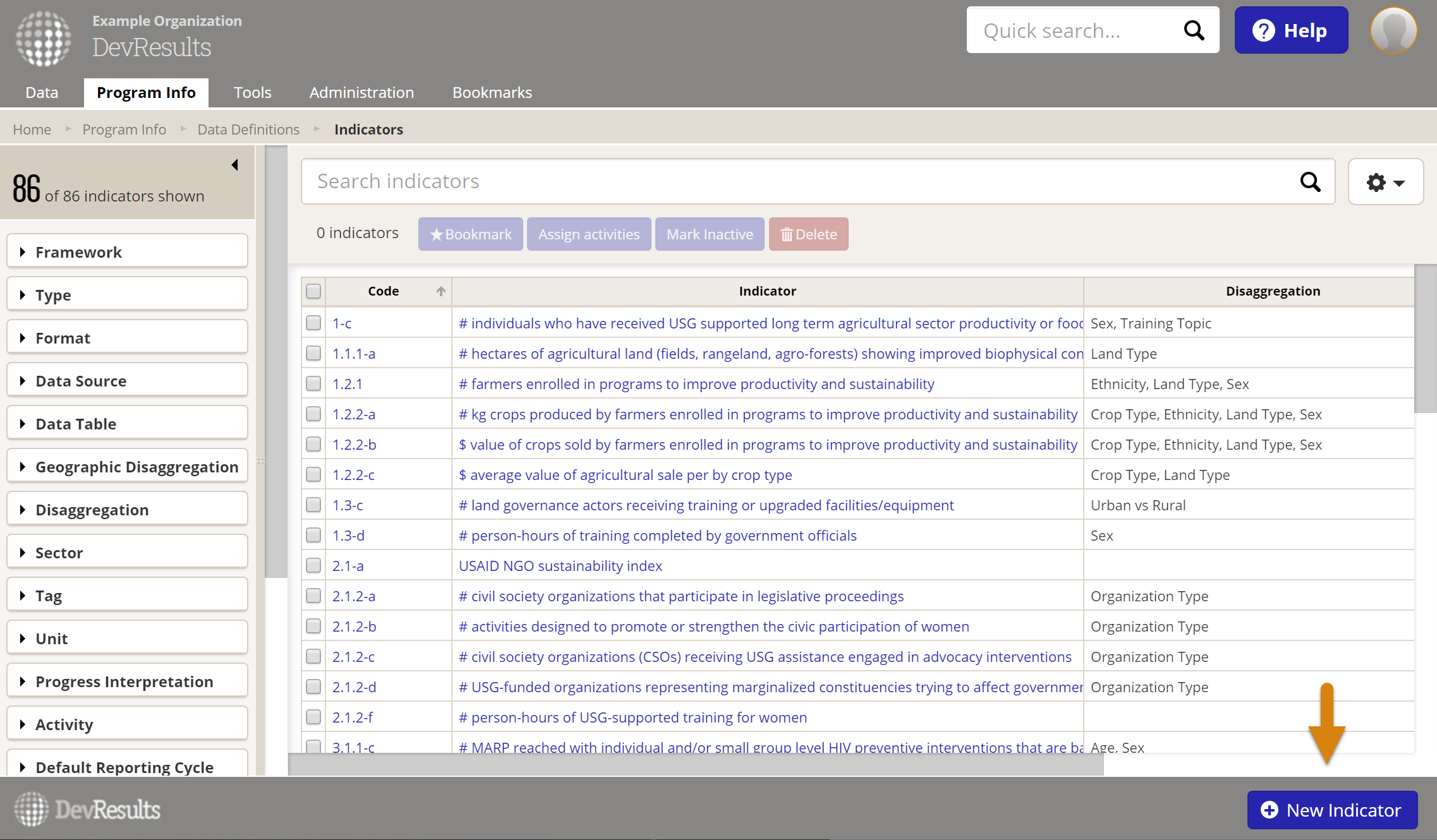
این کار باعث ایجاد نشانگر جدید بازشو می شود. این پاپ آپ دو قسمت دارد ، هر دو مورد نیاز است:
- کد شناسه منحصر به فرد برای هر شاخص است. هر شاخص باید کد متفاوتی داشته باشد. ممکن است بخواهید از کدهایی استفاده کنید که افراد قبلاً از آن استفاده می کنند تا به هر شاخص مراجعه کنند. اگر از هیچ کدهایی برای شناسایی شاخص ها استفاده نمی کنید ، ما به شما توصیه می کنیم یک سیستم کد نویسی را ارائه دهید که مربوط به نحوه فکر کردن در مورد نحوه سازماندهی این شاخص ها باشد ، مانند مراجعه به چارچوب های نتایج ، بخش ها یا انواع شاخص.
- به نشانگر خود نامی بدهید که به وضوح آنچه را که شما حساب می کنید یا اندازه گیری می کنید ، توصیف می کند. عباراتی مانند "افزایش گواهینامه ها" یا "سطح پشتیبانی" نام شاخص های خوبی نیست. در عوض ، نام شاخص ها باید چیزی مانند "# کارآموزان معتبر" یا "میانگین نمره پشتیبانی در مقیاس 1-10" باشد.
پس از پر کردن این قسمت ها ، روی دکمه + ایجاد نشانگر در پایین سمت راست کلیک کنید.

اطلاعات زیر در مورد ایجاد تعاریف شاخص خلاصه است. برای توضیحات بیشتر در مورد هر جنبه از تعریف یک نشانگر ، لطفاً به کتاب راهنمای نشانگر ما مراجعه کنید.
منبع داده نحوه ورود اطلاعات را شرح می دهد.
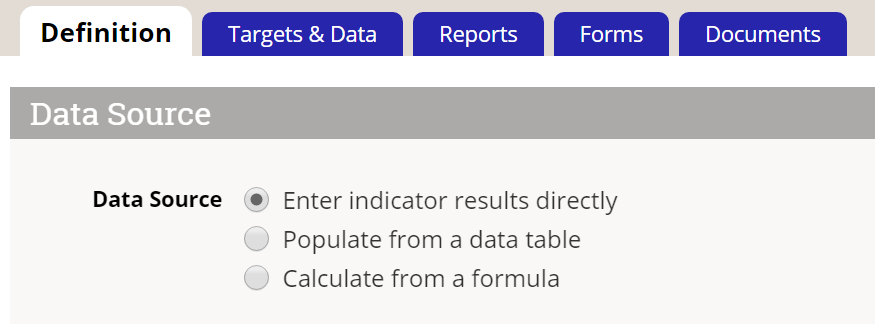
- نتایج شاخص را به طور مستقیم انتخاب کنید تا تعداد واقعی ، مبلغ یا میانگین برای شاخص را یک بار در هر دوره گزارش گزارش دهید.
- برای گزارش سوابق فردی ، از یک جدول داده برای گزارش سوابق فردی انتخاب کنید و به جای اینکه مستقیماً یک جمع جمع شده را همانطور که در ورود مستقیم به شما گزارش می دهید ، جمع آوری را برای شما انجام دهد.
- محاسبه از یک فرمول را برای محاسبه این شاخص با استفاده از داده های شاخص های دیگر انتخاب کنید.
زمینه های پیکربندی اضافی برای منابع داده مربوطه نمایش داده می شوند.(شاخص های فرمول یک ویرایشگر فرمول را نشان می دهند ؛ شاخص های جدول داده پیکربندی جدول داده ها را نشان می دهند).
بخش ویژگی ها به تعریف نحوه انتظار سیستم کمک می کند و داده های وارد شده برای این شاخص را قالب بندی می کند.
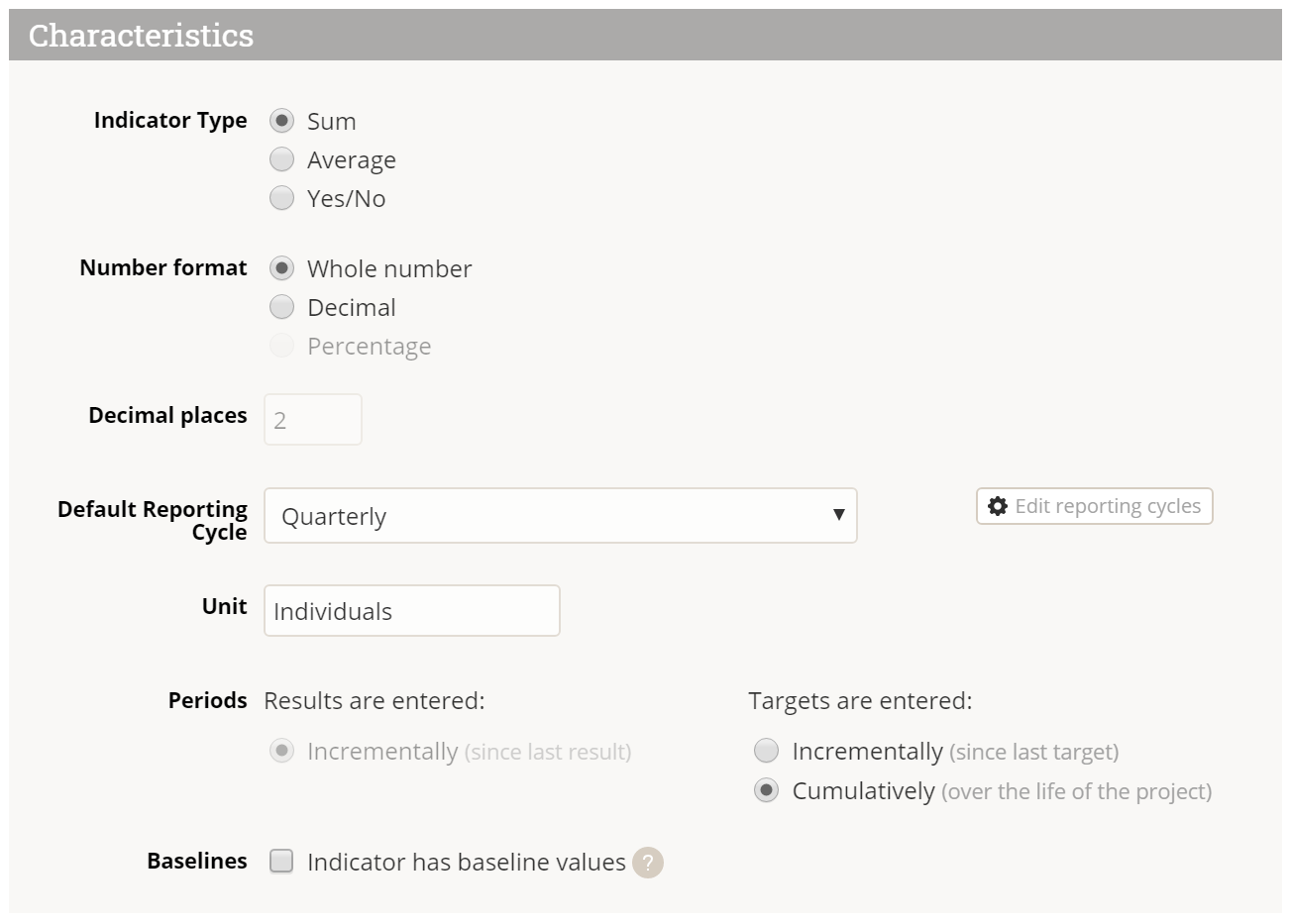
- نوع شاخص نحوه محاسبه اطلاعات را توصیف می کند.
- فرمت شماره توصیف می کند که چگونه اعداد قالب بندی و نمایش داده می شوند.
- مکان های اعشاری به شما امکان می دهد تا چند مکان اعشاری را که باید نمایش داده شود مشخص کنید.
- چرخه گزارش پیش فرض به شما امکان می دهد فرکانس پیش فرض را که باید داده های این شاخص جمع آوری یا محاسبه شود ، تعریف کنید. این تنها در صورتی ظاهر می شود که سایت شما بیش از یک چرخه گزارش تعریف شده مانند سه ماهه یا سالانه داشته باشد.
- واحد باید چیزی باشد که شاخص شما در حال شمارش یا اندازه گیری است. بهتر است از نسخه جمع مانند "افراد" یا "آموزش" استفاده کنید.
- دوره ها ، اهداف نوع اهداف این شاخص را تعریف می کنند:
- افزایشی: از این گزینه استفاده کنید اگر اهداف شما فقط کاری را که در یک دوره گزارشگری انجام می دهید منعکس کند (به عنوان مثال یک هدف برای Q4 فقط برای Q4 است).
- تجمعی: اگر اهداف شما تمام کارهایی را که شما به صورت تجمعی انجام داده اید ، از این گزینه استفاده کنید (به عنوان مثال یک هدف برای Q4 برای تمام کارهایی است که از زمان شروع فعالیت در Q1 انجام می شود).
بخش تفکیک به شما امکان می دهد تفکیک های مختلفی را که این شاخص به آن نیاز دارد تعریف کنید.
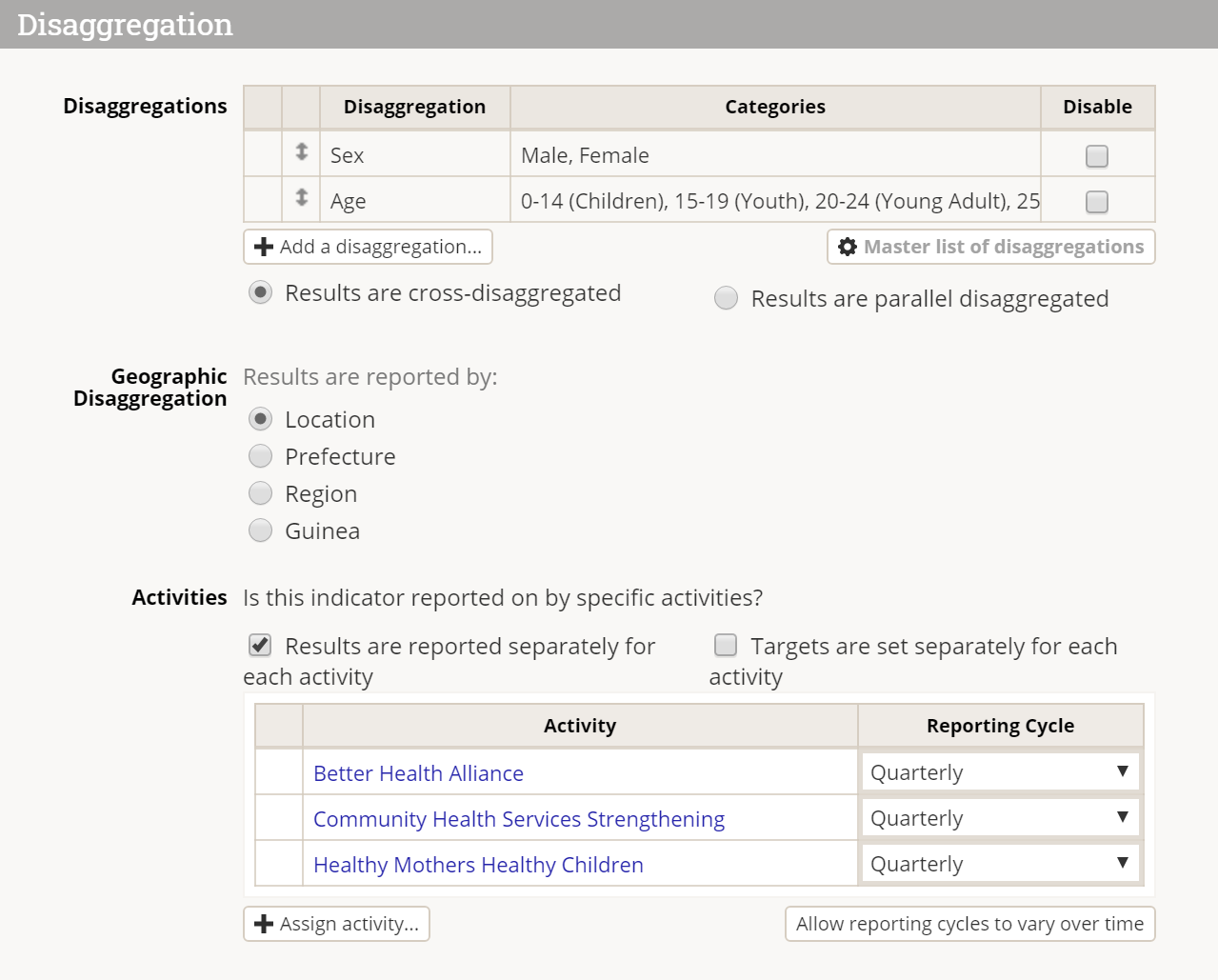
- تفکیک ها باعث تفکیک غیر جغرافیایی می شوند. اینها اختیاری هستند و می توانید به اندازه نیاز خود اضافه کنید.
- روی دکمه + اضافه کردن یک تفکیک کلیک کنید و برای اضافه کردن آن ، تفکیک (های) مربوطه را از لیست کشویی انتخاب کنید.
- اگر تفکیک شما در منوی کشویی ظاهر نمی شود ، روی جعبه دنده در سمت راست کلیک کنید که می گوید لیست اصلی تفکیک ها.
- اگر 2 یا بیشتر تفکیک را انتخاب کنید ، می توانید این موارد را به صورت موازی یا صلیب تفکیک کنید. برای جزئیات بیشتر در مورد این گزینه ها به تفکیک مراجعه کنید.
- هر شاخص یک تفکیک جغرافیایی دارد. تمام داده ها با استفاده از این تفکیک جغرافیایی وارد می شوند ، اما Devresults امکان جمع آوری خودکار جغرافیایی داده ها را با شامل مناطق جغرافیایی فراهم می کند.
- اگر شاخص از نظر جغرافیایی تفکیک نشده است ، بزرگترین مکان جغرافیایی را انتخاب کنید.
- با کلیک بر روی دکمه + اضافه کردن فعالیت ، فعالیت ها را اختصاص دهید. تایپ کردن نام فعالیت را شروع کنید ، سپس فعالیتهایی را که در مورد این شاخص گزارش می شود انتخاب کنید.
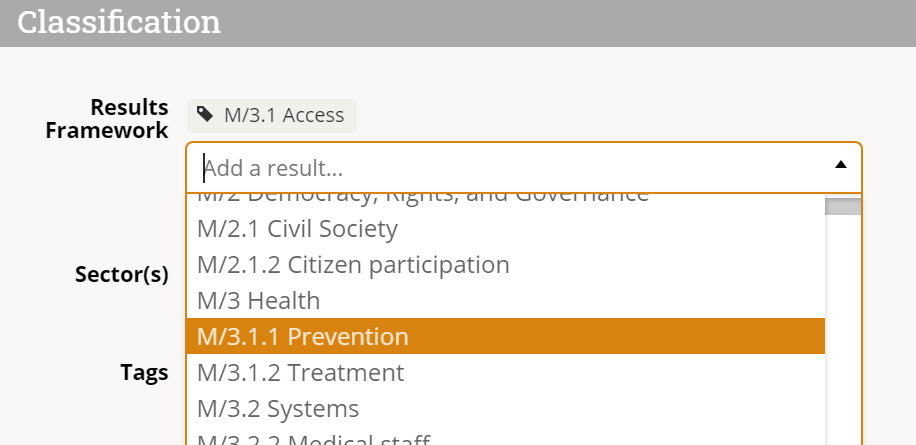
بخش طبقه بندی مشخص می کند که بخشی از چارچوب نتایج ، کدام بخش ها ، و کدام برچسب این نشانگر مربوط به آن است. شما باید نشانگر را به حداقل یک بخش از چارچوب نتایج خود اختصاص دهید. برچسب ها و بخش ها اختیاری هستند.
بخش های تعریف روایت (تعریف ، توجیه ، دستیابی به داده ها ، کیفیت داده ها و تجزیه و تحلیل داده ها ، بررسی و گزارش) امکان ضبط اطلاعات اضافی در مورد شاخص را فراهم می کند.
یک شاخص را ویرایش کنید
To edit an indicator, go to Program Info>شاخص ها .
این صفحه شاخص شاخص ها را باز می کند ، که در بالا نشان داده شده است.
روی نشانگر مورد نظر برای ویرایش و ایجاد تغییرات مورد نظر کلیک کنید. در بخش فوق می توانید جزئیات بیشتری را در مورد گزینه های پیکربندی و زمینه های دیگر پیدا کنید.
توجه: محدودیت ها هنگام ویرایش شاخص با داده های موجود اعمال می شود-برخی از تغییرات باعث حذف داده ها می شود ، از جمله تغییر منبع داده ، نوع شاخص ، تفکیک (به جز اضافه کردن تفکیک جدید به یک شاخص جدا شده موازی) ، تفکیک جغرافیایی ،و حذف تکالیف فعالیت.
شاخص های جدید را بارگذاری کنید
To add many new indicators at once, you can upload a spreadsheet containing their details instead of creating each indicator individually. First, go to Program Info>شاخص ها برای باز کردن شاخص شاخص.
در این صفحه ، بر روی نماد Gear کلیک کرده و سپس برای دریافت یک الگوی اکسل ، روی Download Blank Template کلیک کنید.
توجه: پیوند دادن شاخص های جدول داده به جداول داده با بارگذاری قابل تکمیل نیست و باید به صورت جداگانه انجام شود.
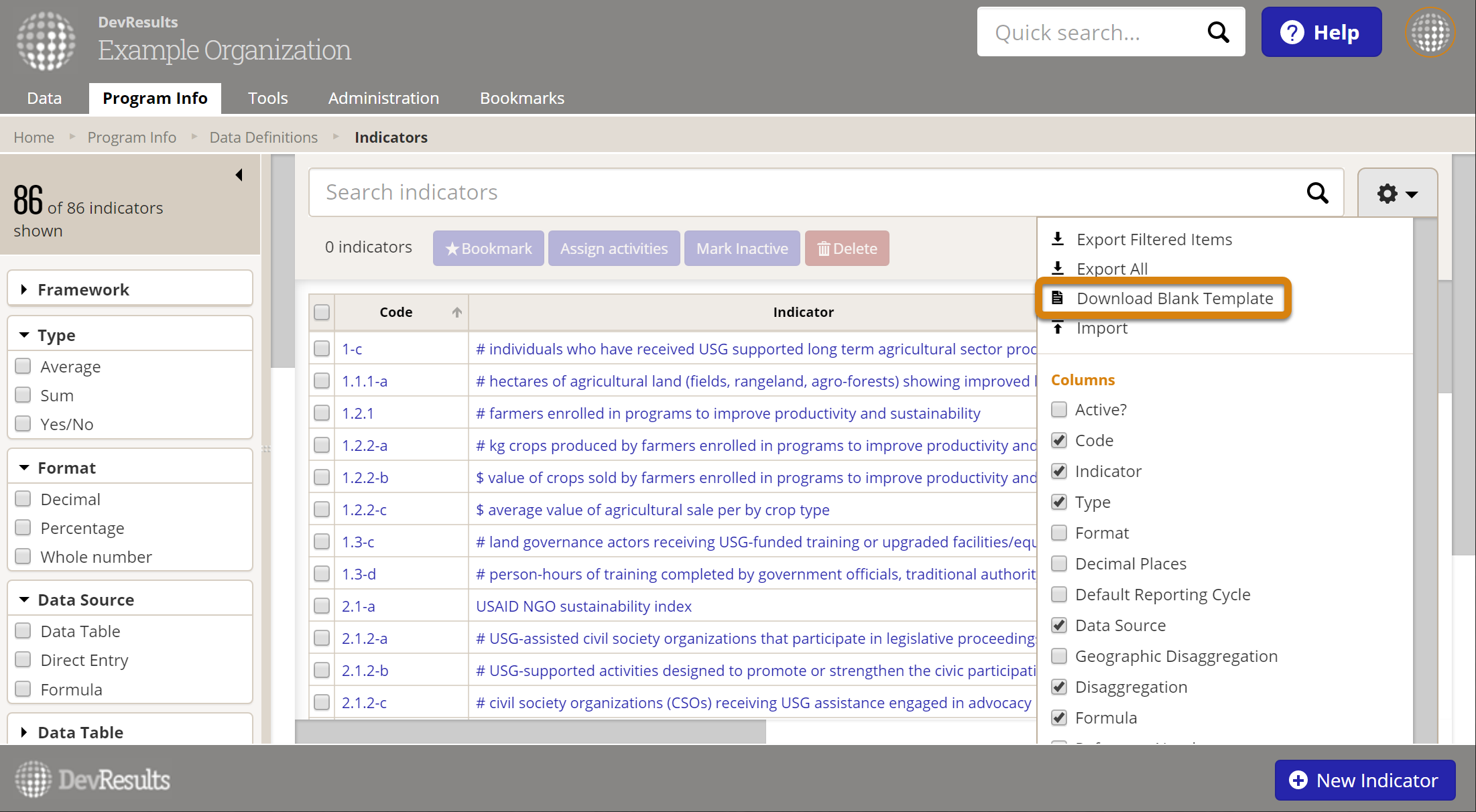
با جایگزینی لیست شاخص های موجود با شاخص های جدید که می خواهید بارگذاری کنید ، پرونده اکسل را ویرایش کنید.

- ستون نوع باید با مبلغ ، متوسط یا بله/خیر پر شود.
- ستون قالب باید با تعداد کل ، درصد یا اعشاری پر شود.
- ستون منبع داده باید با ورود مستقیم ، جدول داده یا فرمول پر شود.
- ستون های چرخه گزارش پیش فرض و تفکیک جغرافیایی باید با گزینه های موجود در سایت شما برای گزارش چرخه گزارش و سطح تقسیم اداری (از جمله مکان) پر شود.
- به عنوان مثال می توانید چندین بخش جدا شده توسط کاما را وارد کنید: "بهداشت ، آموزش". این موارد باید در سایت شما وجود داشته باشد.
- به عنوان مثال می توانید چندین برچسب جدا شده توسط کاما را وارد کنید: "آموزش ، تعامل". این موارد باید در سایت شما وجود داشته باشد.
- به عنوان مثال می توانید چندین تفسیر جدا شده توسط کاما را وارد کنید: "جنس ، موضوع آموزش". این موارد باید در سایت شما وجود داشته باشد.
- اگر از تفکیک های معلول استفاده می کنید ، می توانید آنها را در پرانتز قرار دهید ، به عنوان مثال: "طبقه بندی ، جنسیت ، (سن)".
- به عنوان مثال می توانید اهداف چارچوب چندین نتیجه را که توسط کاما جدا شده اند وارد کنید: "1. 1 ، 1. 2". این اهداف باید از قبل در چارچوب (های) شما وجود داشته باشد. اگر بیش از یک چارچوب دارید ، کد فریم ورک باید قبل از کد هدف باشد ، به عنوان مثال: "M/1. 1 ، F/1. 2".
- برای ستون هایی مانند گزارش در هر فعالیت که در بارگیری واقعی/نادرست نشان می دهد ، می توانید از True/False ، بله/خیر یا 1/0 در صفحه گسترده استفاده کنید.
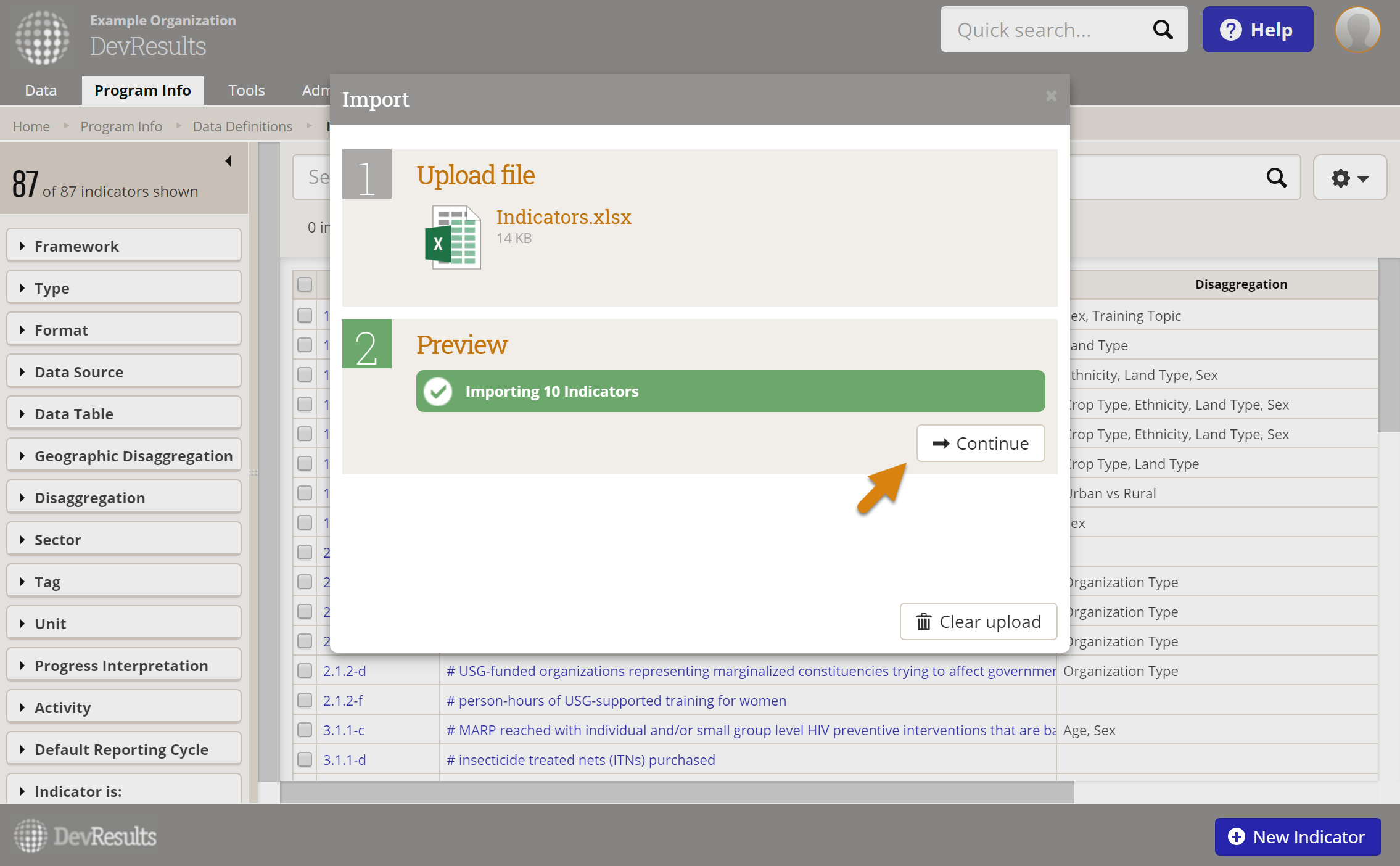
صفحه گسترده خود را ذخیره کنید ، دوباره روی نماد دنده کلیک کنید و واردات را انتخاب کنید.
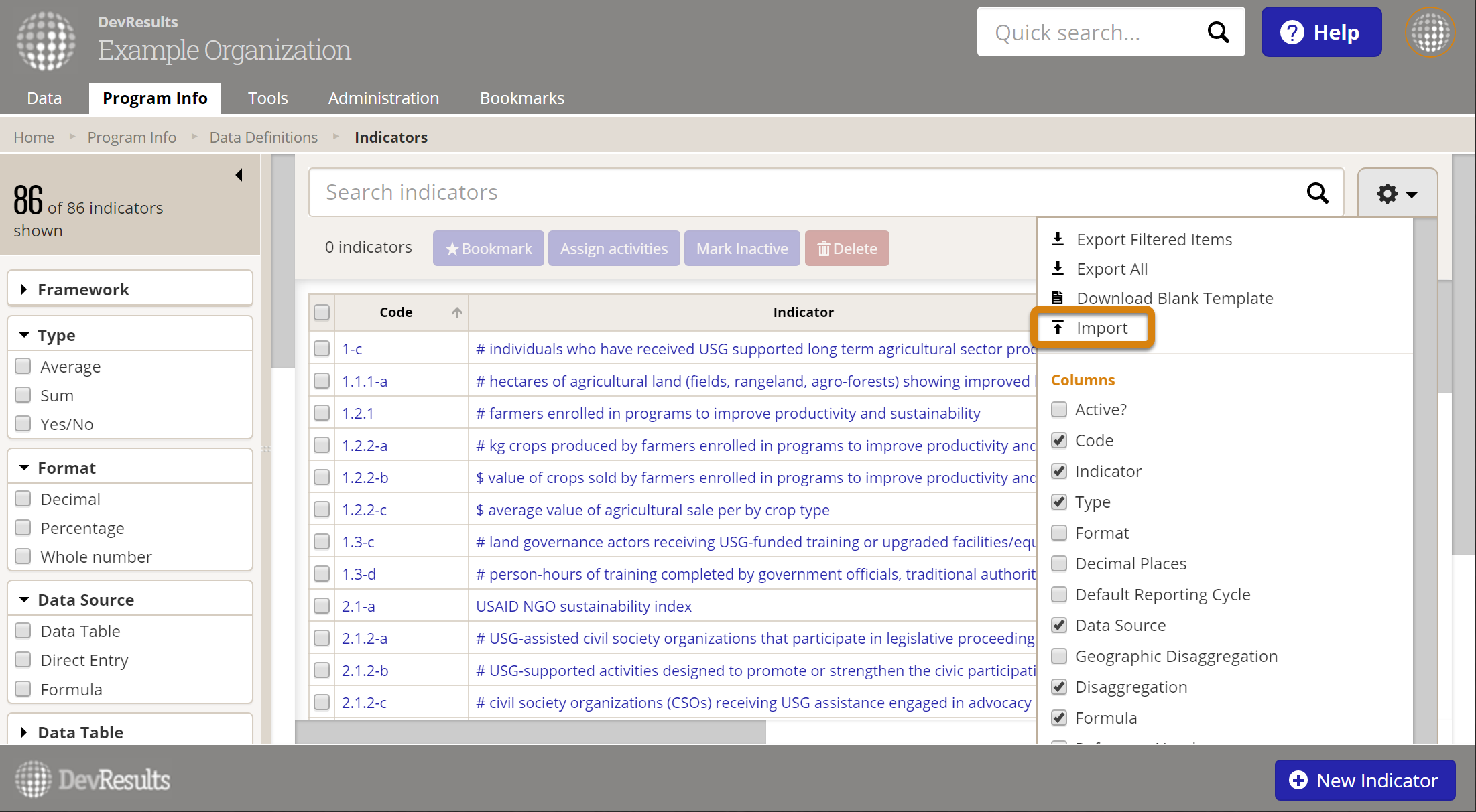
با این کار یک پنجره پاپ آپ باز می شود تا شما را از طریق فرآیند بارگذاری طی کند. پرونده خود را انتخاب کنید و مطمئن شوید که خلاصه تعداد مورد انتظار شاخص های جدید را به شما نشان می دهد. اگر خطایی در پرونده وجود داشته باشد ، پیامی را توضیح می دهید که توضیح می دهد. اگر همه چیز خوب به نظر می رسد ، روی ادامه کلیک کنید.
شما پیامی دریافت خواهید کرد که می گوید شاخص ها وارد شده اند. پس از کلیک بر روی انجام ، صفحه شاخص نشانگر شما تازه می شود و نشانگرهای جدید خود را در آنجا مشاهده خواهید کرد! در مرحله بعد باید شاخص ها را به اهداف چارچوب و فعالیتهایی که گزارش می دهند اختصاص دهید.
با استفاده از بارگذاری اکسل ، چندین شاخص را ویرایش کنید
همچنین می توانید از اکسل برای به روزرسانی چندین شاخص استفاده کنید. برای انجام این کار ، از همان دستورالعمل های فوق استفاده کنید ، اما به جای بارگیری یک الگوی خالی ، Export All را انتخاب کنید.
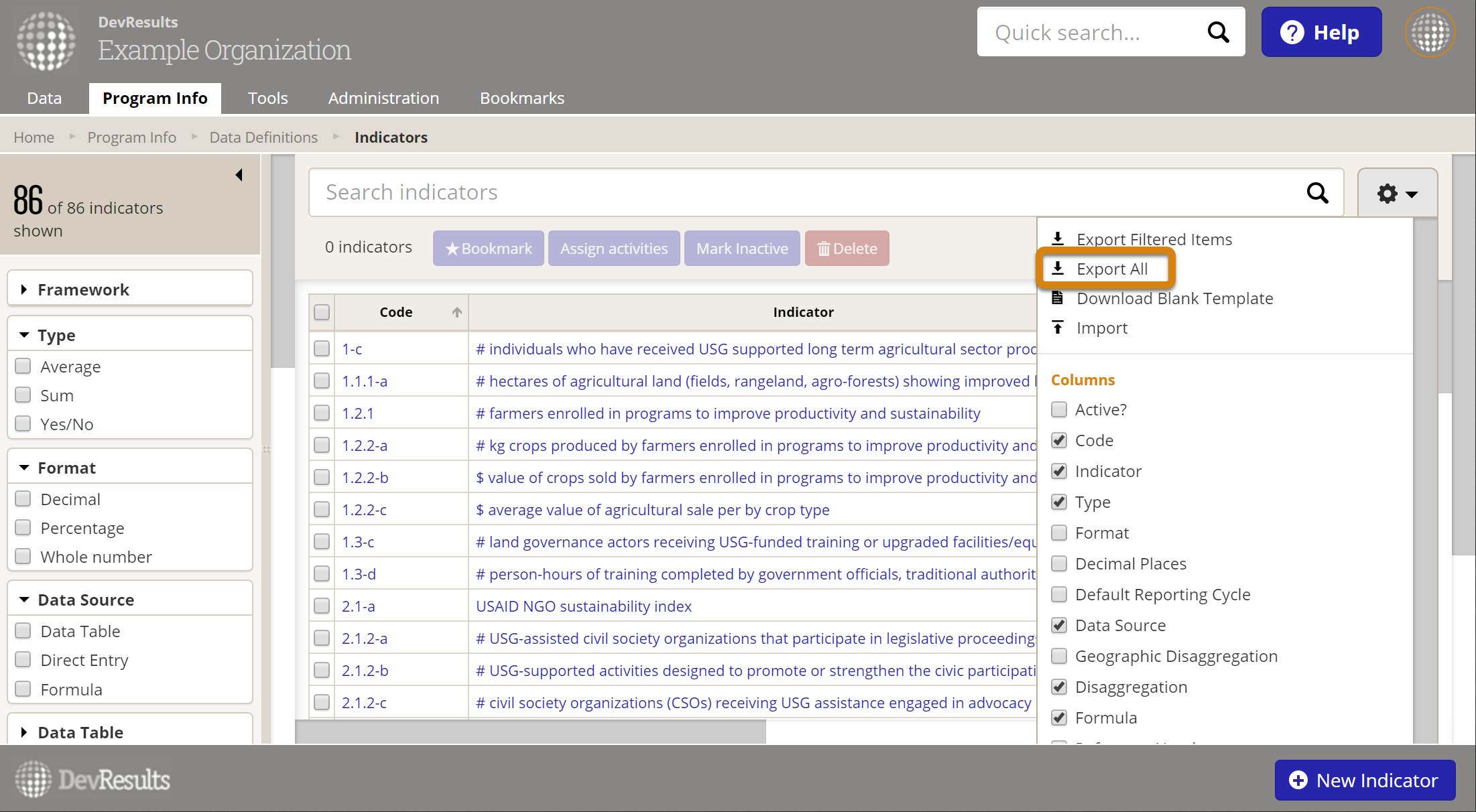
سپس صفحه گسترده ای را که بارگیری کرده اید ویرایش کنید - به عنوان مثال ، برای اضافه کردن یک بخش یا برچسب جدید.
توجه: برای ویرایش شاخص های موجود ، نشانگر را حذف یا تغییر ندهید. این تنها راهی است که سیستم می داند کدام شاخص را باید به روز کرد.
هنگامی که پرونده اکسل را وارد می کنید ، شاخص های موجود با هرگونه تغییر در صفحه گسترده به روز می شوند.
توجه: حذف شاخص ها با استفاده از واردات اکسل امکان پذیر نیست ، اما همان محدودیت در ویرایش یک شاخص با داده های موجود اعمال می شود - برخی از تغییرات باعث حذف داده ها می شود. وارد کننده به شما هشدار می دهد اگر هر یک از تغییرات شما باعث حذف داده ها شود ، و به شما می گوید کدام شاخص ها تأثیر می گذارد.
برای لغو بارگذاری و حذف آن تغییرات ، روی Clear Aupload کلیک کنید. برای ادامه بارگذاری ، روی ادامه کلیک کنید.
چندین شاخص از شاخص شاخص را ویرایش کنید
برای آسانتر و سریعتر مدیریت شاخص ها ، ما امکان ویرایش چندین شاخص را به طور همزمان از شاخص شاخص ارائه می دهیم. در حال حاضر ، ویرایش هایی که می توانید از این طریق بسازید عبارتند از:
- شاخص های نشانه گذاری
- اختصاص فعالیت
- نشانگر شاخص ها به صورت غیرفعال
- حذف شاخص ها (نگران نباشید - ما بررسی خواهیم کرد تا تأیید کنید که واقعاً می خواهید!)
To make these kinds of edits, first go to Program Info>شاخص ها برای باز کردن صفحه شاخص شاخص.
هنگامی که صفحه فهرست باز می شود ، روی کادر انتخاب کنار نشانگرهایی که می خواهید ویرایش کنید ، کلیک کنید. می توانید از طریق لیست پیمایش کنید تا آنچه را که لازم دارید پیدا کنید ، یا از فیلترها استفاده کنید و برای به دست آوردن لیست کامل از فیلترها استفاده کنید و روی کادر انتخاب در هدر ستون کلیک کنید تا تمام شاخص های نمایش داده شده را انتخاب کنید. هنگامی که نشانگرها را می خواهید ویرایش کنید ، روی دکمه عمل فله ای که می خواهید انجام دهید ، کلیک کنید.
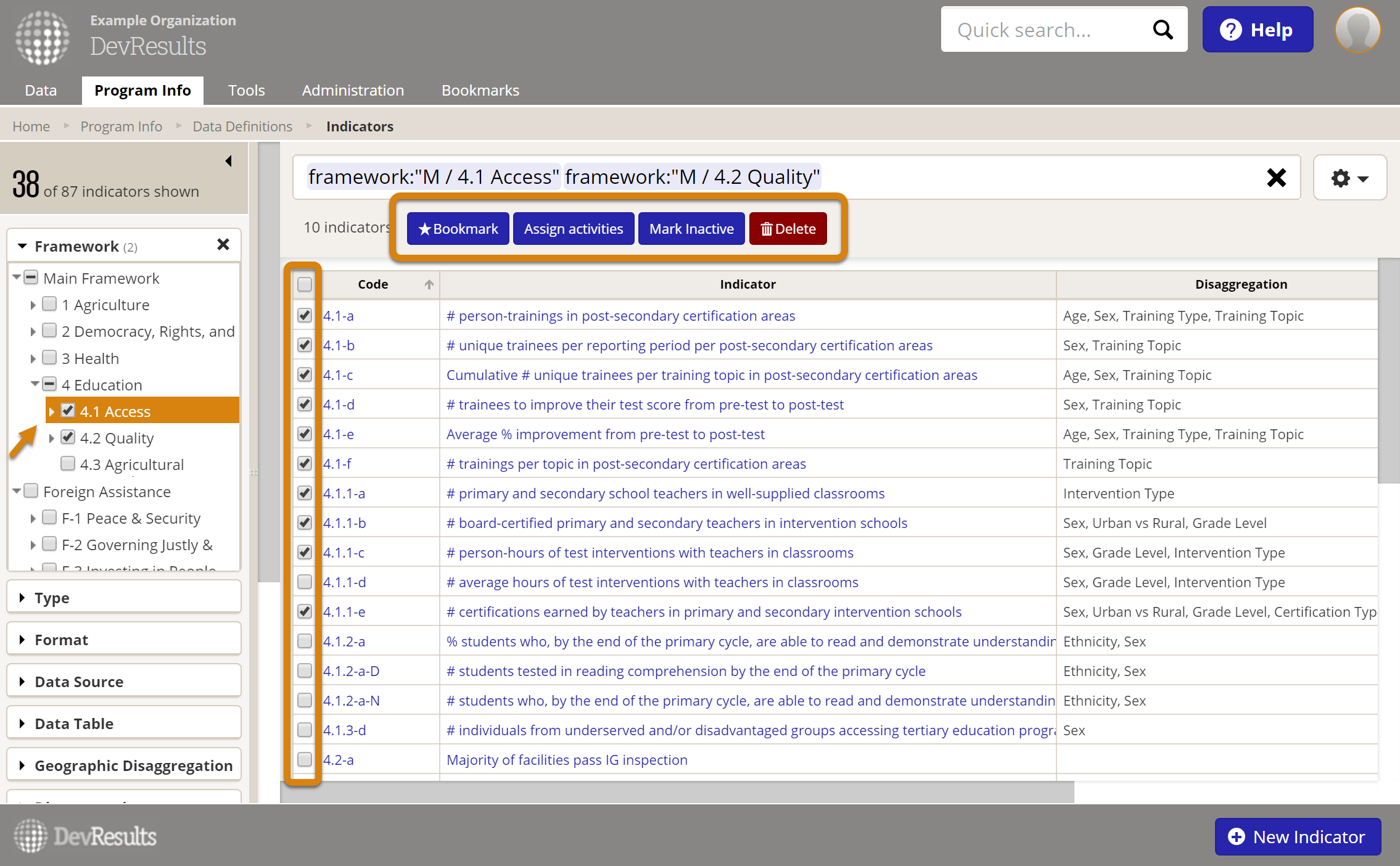
در صورت نیاز به انتخاب های اضافی ، این یک پنجره پاپ آپ یا تأیید قبل از ادامه کار باز می شود. در غیر این صورت ، این عمل را کامل می کند. به عنوان مثال ، برای اختصاص فعالیت به شاخص ها ، این را مشاهده خواهید کرد:
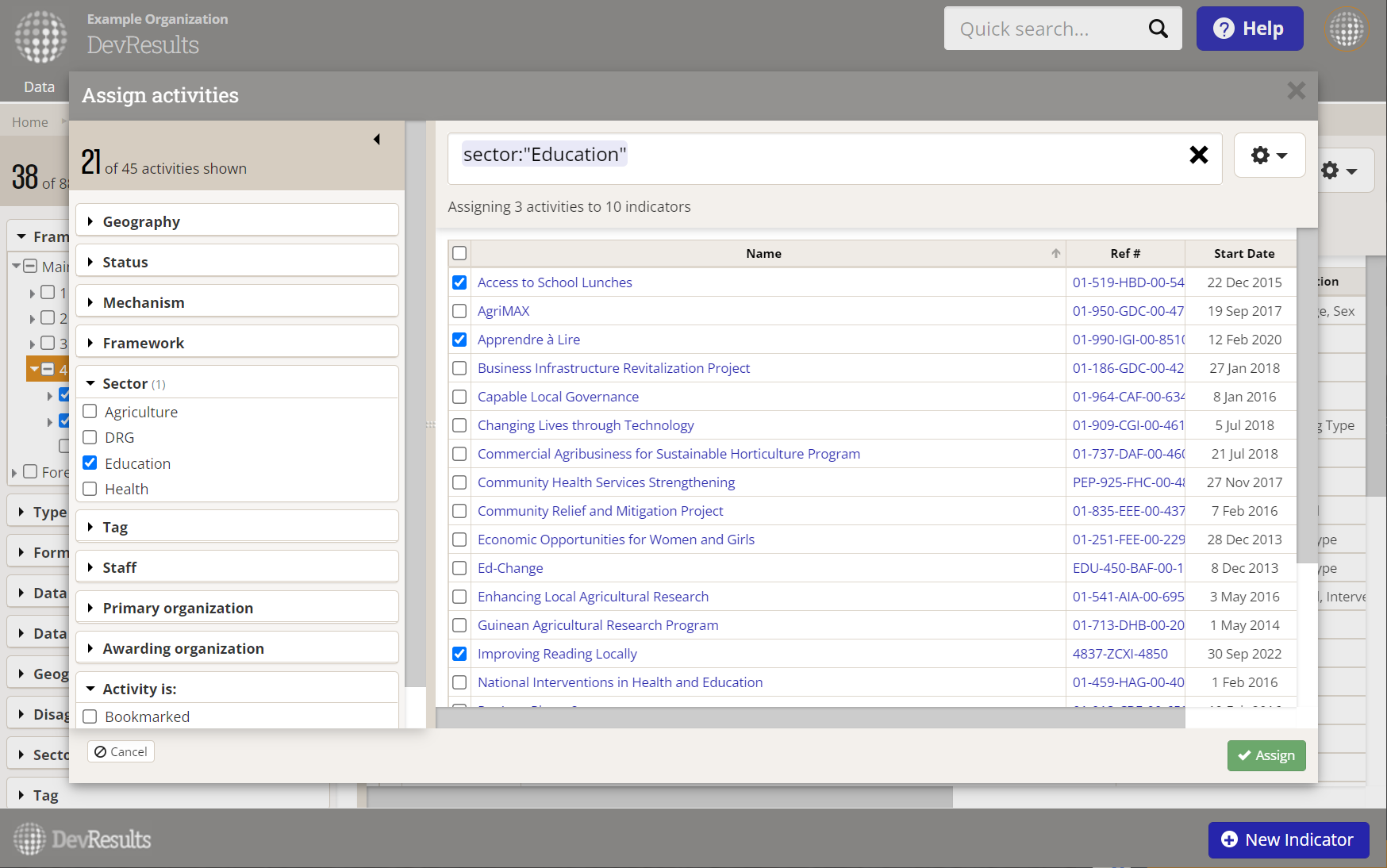
اگر پاپ آپ را مشاهده می کنید ، انتخاب های لازم را انجام دهید (در صورت نیاز به وجود) و روی دکمه کلیک کنید تا با ویرایش فله ادامه دهید.

ما را در سایت تجارت با گزینههای باینری دنبال می کنید
برچسب :
نویسنده : حمیدرضا پگاه
بازدید : 24
