- احتمالا اتریوم به زودی به این سطح کلیدی کاهش می یابد
- Defiance Quantum ETF (QTUM)
- Global Times: ایجاد جامعه ای با آینده مشترک برای راه بشر به صلح ، توسعه و سعادت
- متنوع سازی نمونه کارها: چیست و چرا مهم است؟
- کد خطا 12: معامله نامعتبر
- استراتژی های ساده
- هزینه متوسط هزینه سرمایه (WACC)
- قیمت سهم هند Vix
- 2023-2030 اندازه بازار تیغه برش عمیق با تولیدات و فرصت های آینده
- آموزش به عنوان معامله گر

آخرین مطالب
امکانات وب


Airtag به شما امکان می دهد به راحتی مواردی مانند کلیدها ، کیف پول ، کیف پول ، کوله پشتی ، چمدان و موارد دیگر را ردیابی کنید. به سادگی آن را با iPhone ، iPad یا iPod Touch خود تنظیم کرده و آن را به مورد خود وصل کنید و Airtag شما در برگه موارد موجود در برنامه My My نمایش داده می شود.
Airtag و دستگاه هایی که بخشی از برنامه لوازم جانبی شبکه My My My هستند ، و برخی از مدل های AirPod - Airpods (نسل 3) ، AirPods Pro و AirPods Max از Find My Network استفاده کنید تا به شما در پیگیری و پیدا کردن وسایل خود کمک کند.*شما یک مورد سازگار را تنظیم کرده اید ، در برگه دستگاه ها یا موارد موجود در برنامه Find My نشان داده شده است.
Airtag ، AirPods و سایر لوازم جانبی شبکه من شامل ویژگی هایی برای محافظت در برابر ردیابی ناخواسته است. آنها نباید برای ردیابی افراد مورد استفاده قرار گیرند و نباید برای ردیابی املاکی که متعلق به شما نیست ، استفاده شود. استفاده از این محصولات برای ردیابی افراد بدون رضایت آنها ، جرم در بسیاری از کشورها و مناطق جهان است. اگر یک Airtag ، مجموعه ای از AirPods ، یا پیدا کردن لوازم جانبی شبکه من به طور غیرقانونی در حال ردیابی یک شخص باشد ، اجرای قانون می تواند از هرگونه اطلاعات موجود از اپل درخواست کند تا از تحقیقات خود پشتیبانی کند.
AirTag ، AirPods و Find My Locectories برای محافظت از حریم خصوصی شما در هنگام استفاده از آنها برای پیگیری موارد مهم طراحی شده اند. آنها دارای شناسه های بلوتوث منحصر به فرد هستند که مرتباً تغییر می کنند. Find My Network از رمزگذاری پایان به پایان استفاده می کند و با توجه به حفظ حریم خصوصی ساخته شده است.
ردیابی ناخواسته
اگر هر Airtag ، AirPods یا سایر موارد لوازم جانبی شبکه من که از صاحب آن جدا شده است ، به مرور زمان با شما در حال حرکت است ، به یکی از دو روش به شما اطلاع داده می شود. این ویژگی ها به طور خاص برای جلوگیری از تلاش برای ردیابی شما بدون اطلاع شما ایجاد شده است.
- اگر آیفون ، آی پد یا iPod Touch دارید ، پیدا کردن اعلان من به دستگاه اپل خود ارسال کنید. این ویژگی در iOS یا iPados 14. 5 یا بالاتر موجود است. برای دریافت هشدارها ، اطمینان حاصل کنید که:
- Go to Settings> Privacy>خدمات موقعیت مکانی و روشن کردن خدمات موقعیت مکانی.
- Go to Settings> Privacy> Location Services>خدمات سیستم. نوبت آیفون من را پیدا کنید.
- Go to Settings> Privacy> Location Services>خدمات سیستم. هنگام رسیدن به یک مکان مهم مانند خانه خود ، مکان های قابل توجهی را روشن کنید تا به آنها اطلاع دهید.
- Go to Settings>بلوتوث ، و بلوتوث را روشن کنید.
- به برنامه Find My My بروید ، روی برگه ME ضربه بزنید و اعلان های ردیابی را روشن کنید.
- حالت هواپیما را خاموش کنید. اگر دستگاه شما در حالت هواپیما است ، اعلان های ردیابی را دریافت نمی کنید.
- یک مورد شارژ Airtag ، AirPods Pro (نسل 2) ، یا لوازم جانبی شبکه من را پیدا کنید که برای مدت زمانی با صاحبش نباشد ، هنگام جابجایی صدایی منتشر می کند.
اگر یک Airtag ناشناخته را تشخیص داده اید ، لوازم جانبی شبکه من یا AirPods را پیدا کنید ، از مراحل زیر برای یادگیری در مورد آن ، پیدا کردن آن و غیرفعال کردن استفاده کنید. اگر از یک دستگاه Android استفاده می کنید ، می توانید برنامه ردیاب Detect را برای یافتن AirTag یا لوازم جانبی شبکه من که از صاحب آن جدا شده است پیدا کنید و ممکن است با شما سفر کند.
اگر هشدار می بینید
اگر یکی از هشدارهای زیر را در iPhone ، iPad یا iPod Touch خود مشاهده می کنید ، یک مورد سازگار با Find My Network می تواند با شما سفر کند و مالک ممکن است بتواند مکان آن را ببیند. این می تواند یک Airtag ، AirPods ، AirPods Pro ، AirPods Max یا یک لوازم جانبی شبکه من از تولید کنندگان غیر از اپل باشد.
این امکان وجود دارد که لوازم جانبی AirTag یا Find My My My Lefination را به کالایی که وام می گیرید متصل کنید ، یا اگر وام می گیرید AirPods شخص دیگری را وام می گیرید ، ممکن است این هشدار را بدست آورید. اگر در حال وام گرفتن یک Airtag یا یک مورد دیگر سازگار با شبکه My My از یکی از اعضای گروه اشتراک خانواده خود هستید ، می توانید هشدارهایی را برای آن مورد برای یک روز یا به طور نامحدود خاموش کنید.
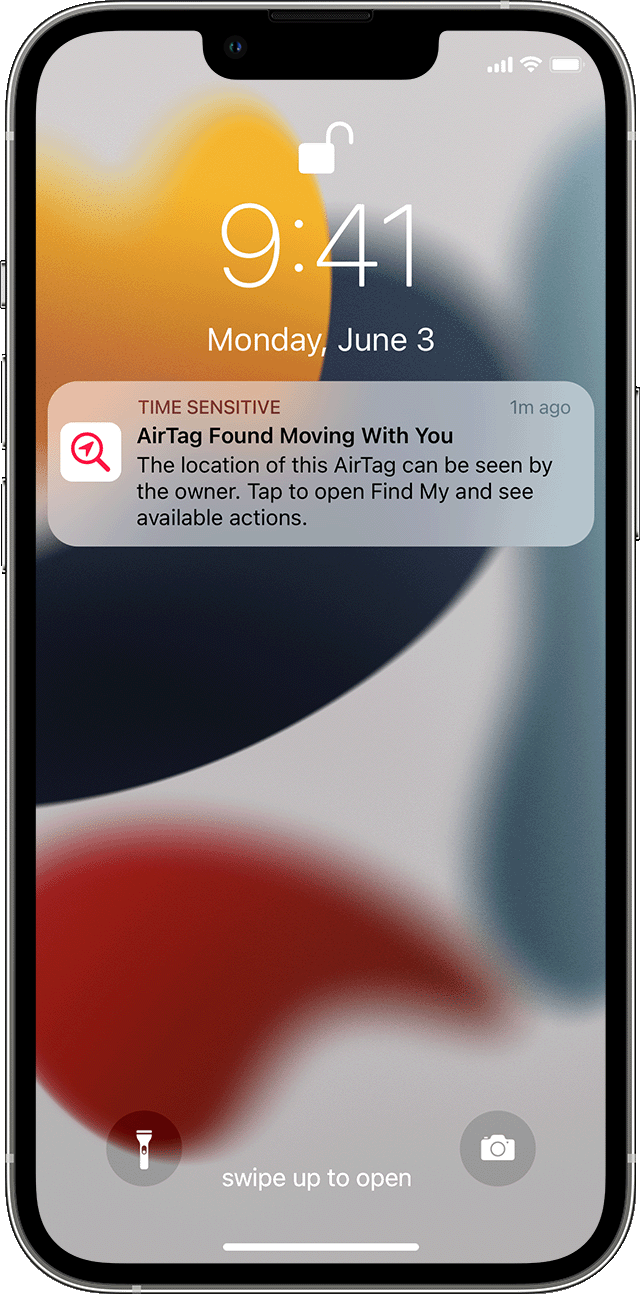
اگر یک هواپیمای هوایی که از صاحبش جدا شده است به مرور زمان با شما در حال حرکت است ، یا اگر آیفون شما بیدار است و یک هواپیمای هوایی که برای مدت زمانی با صاحبش نیست ، صدایی را منتشر می کند تا نشان دهد که حرکت کرده است ، این هشدار استنمایش داده شده: Airtag در حال حرکت با شما بود.
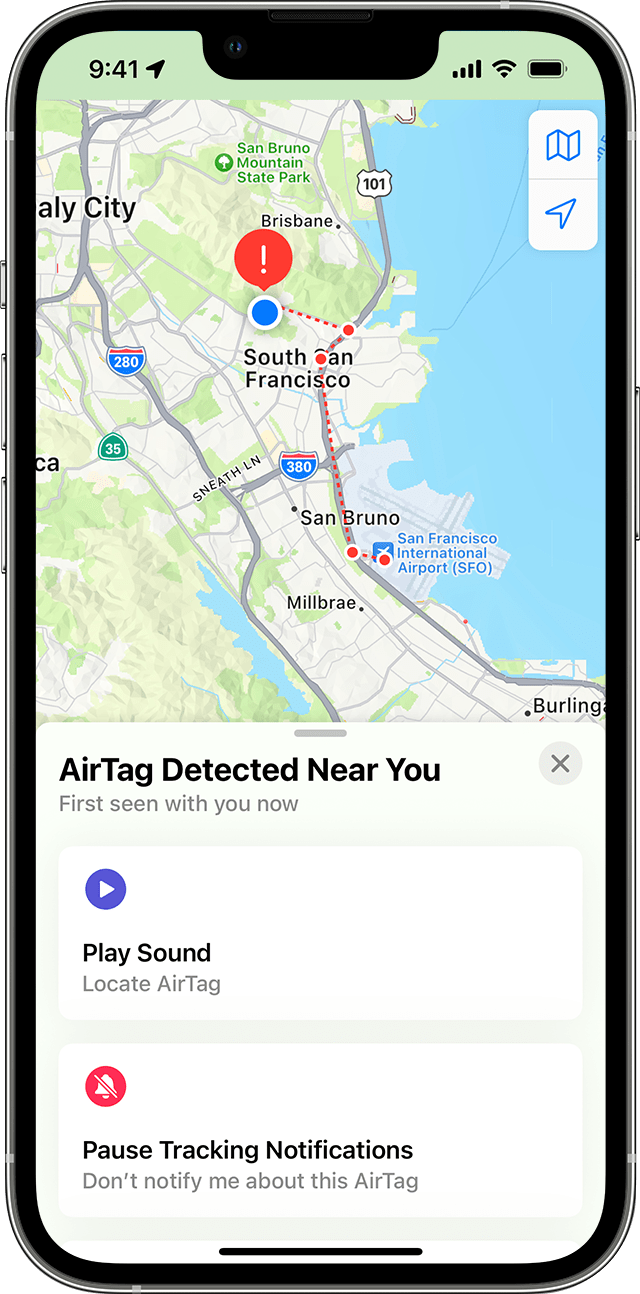
نمایشگرهای من را پیدا کنید نقشه ای از مکان AirTag ، پیدا کردن لوازم جانبی شبکه من یا مجموعه ای از AirPods با شما مشاهده شده است. نقاط قرمز نشان می دهد که در آن مورد ناشناخته در نزدیکی iPhone ، iPad یا iPod Touch شما تشخیص داده شده است. خطوط متراکم که نقاط قرمز را به هم وصل می کنند ، به توالی کمک می کنند که مورد در آن با شما تشخیص داده شود. نقاط قرمز نشان نمی دهد که صاحب کالا در حال مشاهده مکان مورد است.
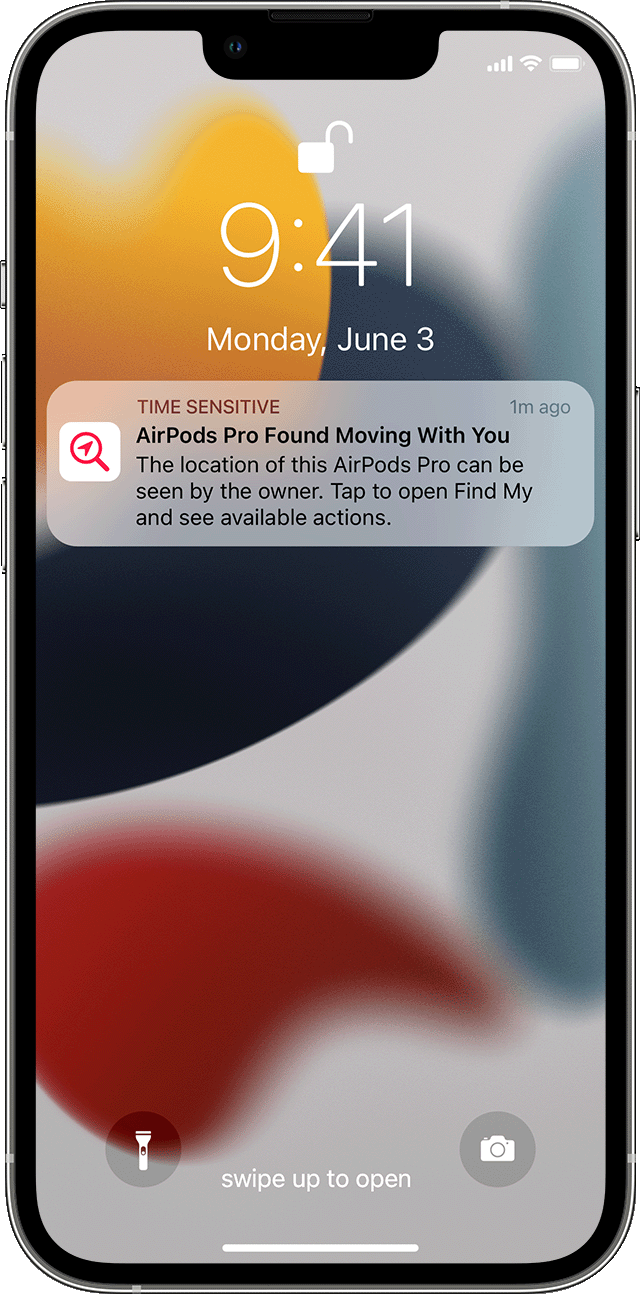
اگر AirPod هایی که از صاحب خود جدا شده اند با گذشت زمان با شما در حال حرکت هستند ، یکی از این هشدارها نمایش داده می شود: AirPods شناسایی شده ، AirPods Pro شناسایی شده یا AirPods Max شناسایی شده است.
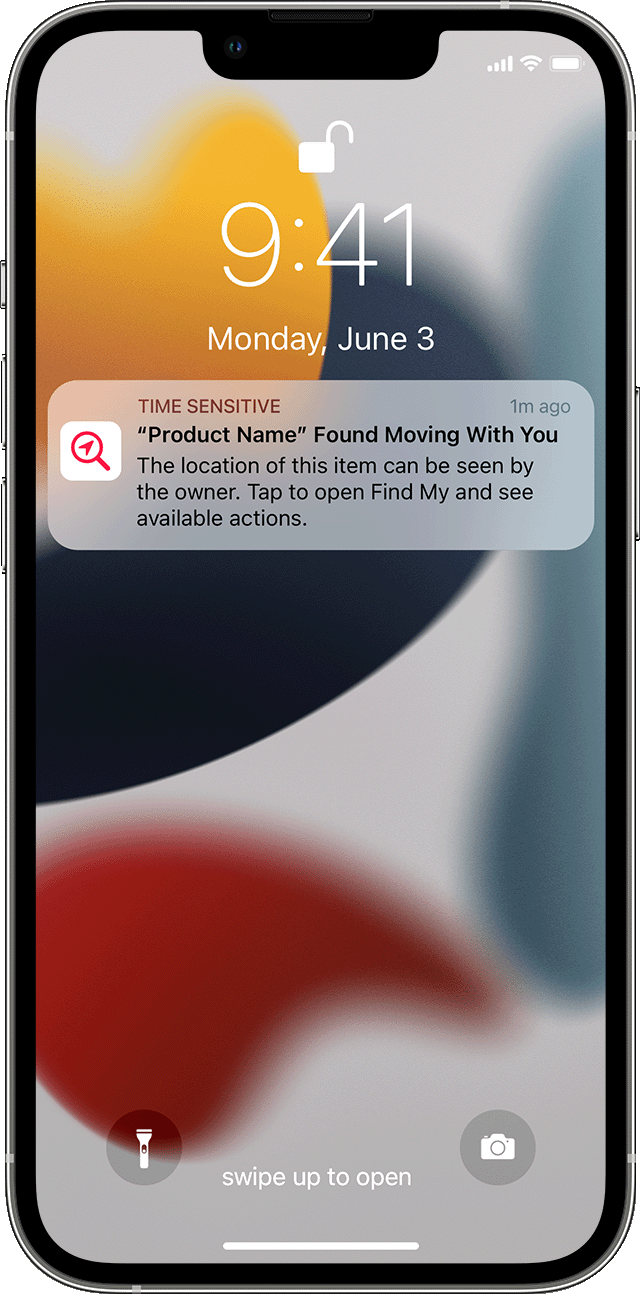
اگر یک لوازم جانبی شبکه من که از صاحب آن جدا شده است ، به مرور زمان با شما در حال حرکت است ، این هشدار نمایش داده می شود: "نام محصول" شناسایی شده (جایی که "نام محصول" نام لوازم جانبی شبکه من است که شناسایی شده است).
اگر AirPods یا یک لوازم جانبی شبکه من پیدا شده است اما برنامه My My در آن زمان دارای مشکلات اتصال به آنها یا سرور است ، این هشدار نمایش داده می شود: لوازم جانبی ناشناخته شناسایی شده است. این هشدار تنها در صورتی نمایش داده می شود که مجموعه ای از AirPods یا یک لوازم جانبی شبکه من در نزدیکی شما تشخیص داده شود ، نه Airtag. این موارد می توانند به صورت هوایی وام گرفته شوند ، یا AirPods سهواً توسط یک دوست یا یکی از اعضای خانواده پشت سر بگذارند.
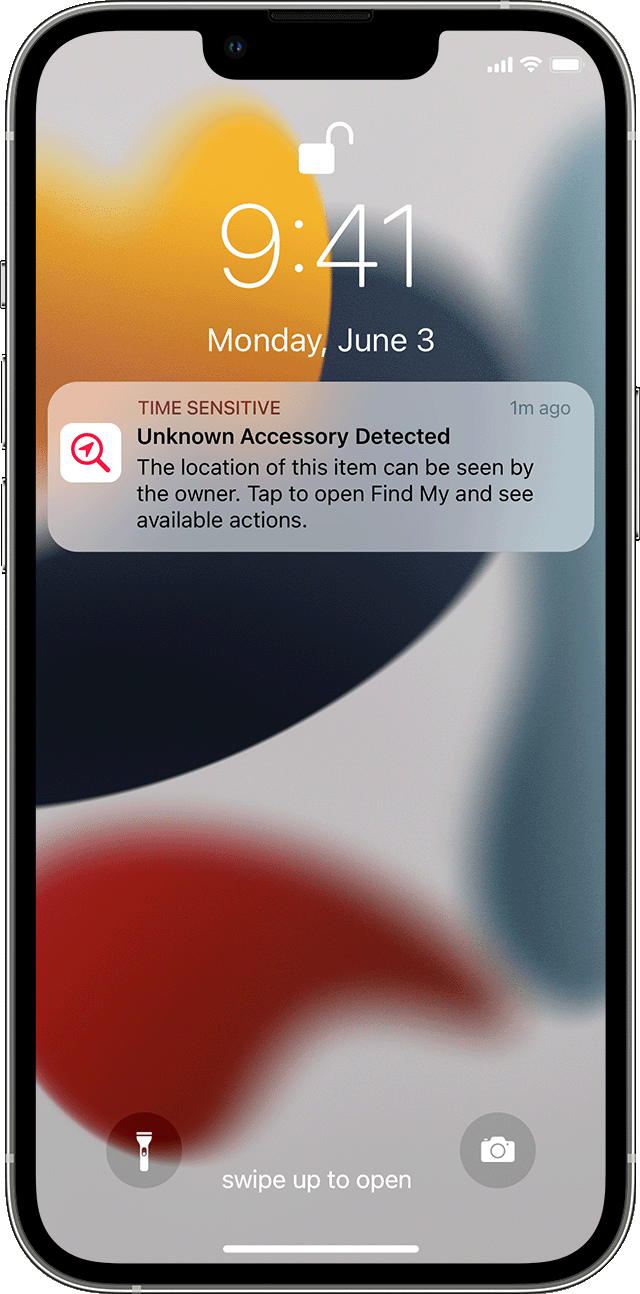
Airtag ، AirPods ناشناخته را پیدا کنید یا لوازم جانبی شبکه من را پیدا کنید
اگر هشدار می دهید که یک Airtag ، AirPods یا Find Find My Leetution My Lociation با شما سفر می کند ، این مراحل را برای یافتن آن دنبال کنید. ابتدا اگر می توانید صدایی را در لوازم جانبی ناشناخته پخش کنید ، برنامه من را بررسی کنید:
- روی هشدار ضربه بزنید.
- روی ادامه ضربه بزنید و سپس ضربه بزنید.
- به صدا گوش دهید. در صورت نیاز به زمان بیشتری برای یافتن مورد ، می توانید دوباره آن را بازی کنید.
اگر گزینه پخش صدا در دسترس نباشد ، ممکن است این مورد دیگر با شما نباشد. یا اگر یک شب با شما بود ، ممکن است شناسه آن تغییر کند. استفاده من را از شناسه استفاده کنید تا مشخص شود که این همان مورد با شما در حال حرکت است. اگر مورد در محدوده صاحب آن باشد ، شما نیز قادر به پخش صدا نخواهید بود.
اگر لوازم جانبی ناشناخته یک AirTag است و شما یک مدل آیفون پشتیبانی شده با Ultra Wideband دارید ، می توانید در نزدیکی Find قرار دهید تا از یافته های دقیق استفاده کنید تا به شما در یافتن Airtag ناشناخته کمک کند.
- روی هشدار ضربه بزنید.
- روی ادامه ضربه بزنید ، سپس روی یافتن در نزدیکی ضربه بزنید.
- دستورالعمل های روی صفحه را دنبال کرده و در اطراف فضا حرکت کنید تا آیفون شما به Airtag ناشناخته متصل شود.
- آیفون شما فاصله و جهت را به Airtag ناشناخته نشان می دهد. برای نزدیک شدن به Airtag ناشناخته تا زمانی که آن را پیدا کنید ، از این اطلاعات استفاده کنید.
- هنگامی که AirTag در محدوده بلوتوث آیفون شما قرار دارد ، می توانید با ضربه زدن به دکمه پخش صدا ، صدا را در Airtag پخش کنید.
- اگر آیفون شما می گوید نور بیشتری لازم است ، روی دکمه چراغ چرخشی روی دکمه روی ضربه بزنید.
- پس از اتمام کار ، روی دکمه انجام شده ضربه بزنید.
اگر گزینه پخش صدا در دسترس نیست یا قادر به شنیدن صدا نیستید ، یا اگر نمی توانید مورد را با پیدا کردن دقیق پیدا کنید ، و معتقدید که این مورد هنوز با شما است ، به دنبال وسایل خود باشید تا امتحان کنیدبرای یافتن آنشخص خود را بررسی کنید ، یا در هر چیزی که در اختیار شما باشد که بتواند این دستگاه را داشته باشد. این می تواند در یک مورد باشد که شما اغلب مانند جیب جیب ، محفظه بیرونی یک کیسه یا وسیله نقلیه خود را بررسی نمی کنید. اگر نمی توانید دستگاه را پیدا کنید و اگر احساس می کنید ایمنی شما در معرض خطر است ، به یک مکان امن عمومی بروید و با اجرای قانون تماس بگیرید.
اگر شنیدید که یک هوایی صدا می کند صدایی
برای هشدار دادن به مردم در این نزدیکی ، هر هوایی که برای مدت زمانی از صاحب آن جدا شده باشد ، هنگام جابجایی صدایی را منتشر می کند. اگر بعد از شنیدن صدا ، AirTag را پیدا کردید ، می توانید از هر دستگاهی که دارای NFC باشد ، مانند آیفون یا تلفن اندرویدی ، استفاده کنید تا ببینید که آیا صاحب آن آن را به عنوان گمشده علامت گذاری کرده است و آیا می توانید به بازگشت آن کمک کنید. اگر احساس می کنید که این AirTag یا پیدا کردن لوازم جانبی شبکه من ممکن است افراد را بدون رضایت آنها ردیابی کند ، می توانید دستورالعمل نحوه غیرفعال کردن آن را دریافت کنید.
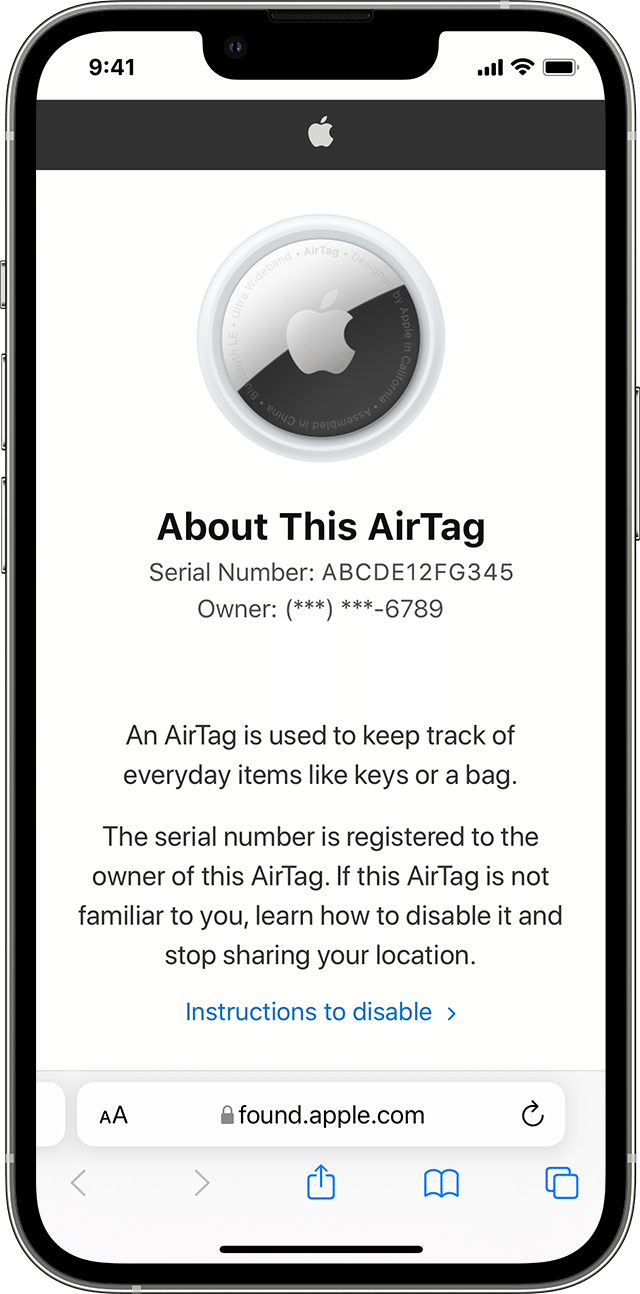
اطلاعات مربوط به یا غیرفعال کردن AirTag را دریافت کنید ، لوازم جانبی شبکه من یا مجموعه ای از AirPods را پیدا کنید
اگر یک هواپیمای ناشناخته پیدا کرده اید ، می توانید این مراحل را برای دیدن اطلاعات در مورد آن یا غیرفعال کردن آن دنبال کنید:
- اگر AirTag را پیدا کرده اید ، بالای تلفن هوشمند آیفون یا NFC خود را در نزدیکی سمت سفید Airtag نگه دارید تا اینکه یک اعلان ظاهر شود.
- روی اعلان ضربه بزنید. این یک وب سایت را باز می کند که اطلاعاتی در مورد AirTag ، از جمله شماره سریال آن و چهار رقم آخر شماره تلفن شخصی که آن را ثبت کرده است ، ارائه می دهد. در صورت شناختن آنها می تواند به شما در شناسایی مالک کمک کند. ممکن است بخواهید یک عکس بگیرید تا مطمئن شوید که می توانید اطلاعات را مستند کنید.
- اگر مالک Airtag را به عنوان گمشده مشخص کرد ، ممکن است پیامی با اطلاعاتی در مورد نحوه تماس با مالک مشاهده کنید.
برای کسب اطلاعات بیشتر در مورد مجموعه ای از AirPods ، یا لوازم جانبی شبکه من که از صاحب آن جدا شده است ، پیدا کنید ، به پایین برگه موارد بروید ، سپس به شناسایی مورد یافته ضربه بزنید.
اگر نیاز به لیستی از All AirTag دارید و لوازم جانبی شبکه من را که در مورد شما مطلع شده است ، پیدا کنید ، برنامه Find My My را در iPhone ، iPad یا iPod Touch خود راه اندازی کنید. روی موارد ضربه بزنید. به پایین بروید و روی موارد شناسایی شده با شما ضربه بزنید. مواردی که اخیراً باعث ایجاد هشدار ردیابی ناخواسته شده اند ، ذکر شده است. اگر گزینه پخش صدا در دسترس نباشد ، ممکن است این مورد دیگر با شما نباشد ، ممکن است در نزدیکی صاحب آن باشد ، یا اگر یک شب با شما بود ، ممکن است شناسه آن تغییر کند.
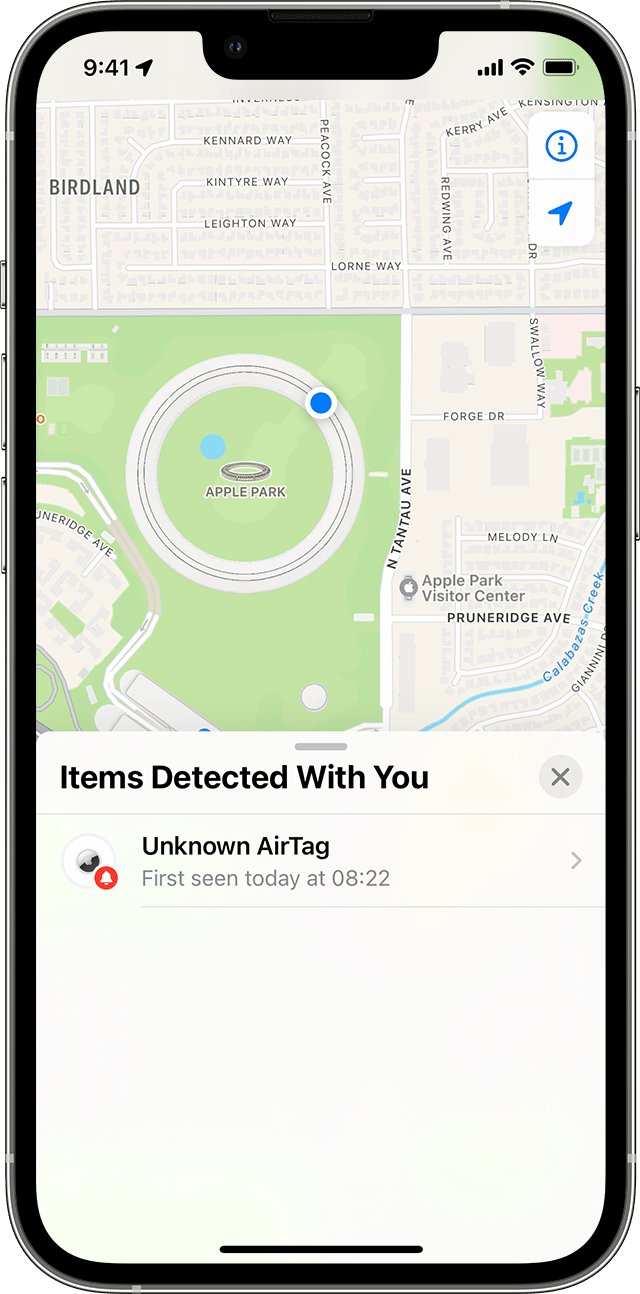
برای غیرفعال کردن AirTag ، AirPods ، یا لوازم جانبی شبکه من را پیدا کنید و آن را از به اشتراک گذاشتن مکان آن متوقف کنید ، برای غیرفعال کردن و پیگیری مراحل روی صفحه ، روی دستورالعمل ها ضربه بزنید. پس از غیرفعال کردن AirTag ، AirPods یا Find My Network My غیرفعال است ، مالک دیگر نمی تواند در مورد مکان فعلی خود به روزرسانی کند. شما همچنین دیگر هشدارهای ردیابی ناخواسته برای این مورد دریافت نخواهید کرد.
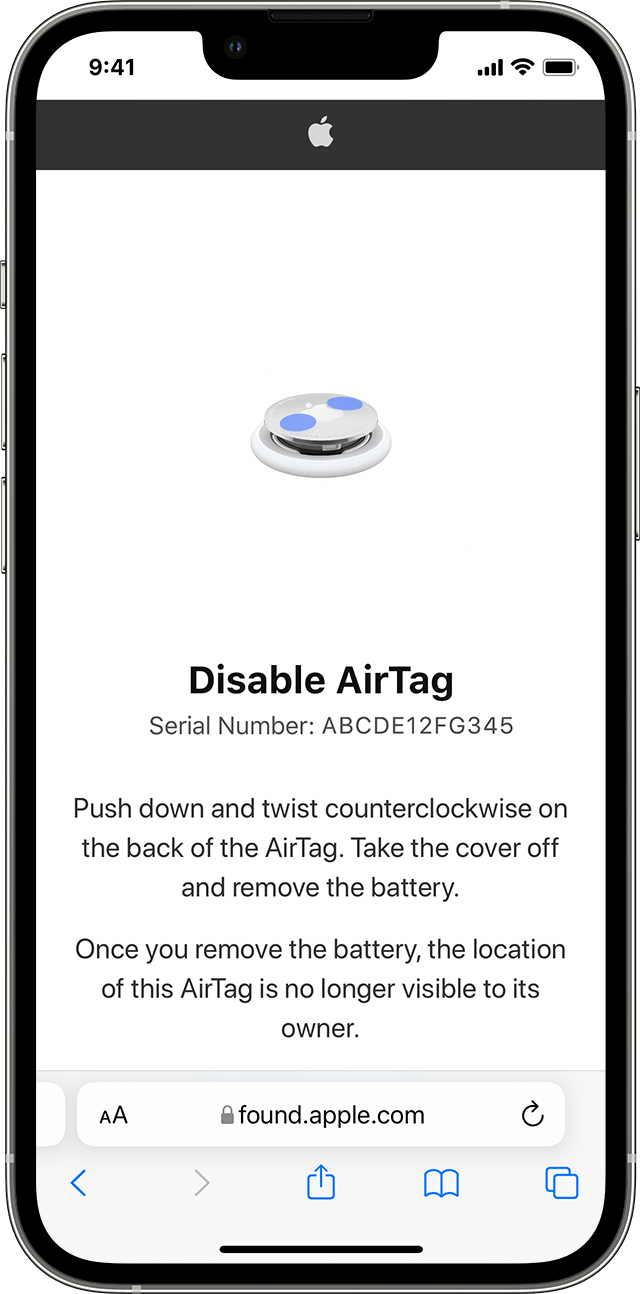
اگر احساس می کنید امنیت شما در معرض خطر است ، با اجرای قانون محلی خود تماس بگیرید ، که می تواند با اپل همکاری کند تا اطلاعات مربوط به مورد را درخواست کند. شاید لازم باشد AirTag ، AirPods را تهیه کنید ، لوازم جانبی شبکه من و شماره سریال دستگاه را پیدا کنید.
غیرفعال کردن شبکه من در دستگاه شما ، خاموش کردن بلوتوث یا خاموش کردن سرویس های مکان در آیفون شما ، مانع از مالک AirTag ، AirPods نمی شود یا لوازم جانبی شبکه من را از دیدن مکان آن AirTag یا لوازم جانبی پیدا می کند. شما باید با پیروی از دستورالعمل های فوق ، مورد را غیرفعال کنید.
AirTag را در این نزدیکی بررسی کنید یا لوازم جانبی شبکه من را با یک دستگاه Android پیدا کنید
اگر از یک دستگاه Android استفاده می کنید ، می توانید برنامه ردیاب Detect را از فروشگاه Google Play بارگیری کنید. ردیاب ردیاب به دنبال ردیاب های مورد در محدوده بلوتوث است که از صاحب آنها جدا شده و با شبکه My My Apple سازگار هستند. این موارد شامل AirTag و ردیاب های سازگار است که از شبکه Find My استفاده می کنند. اگر فکر می کنید شخصی برای ردیابی موقعیت مکانی خود از AirTag یا ردیاب مورد دیگری استفاده می کند ، می توانید اسکن کنید تا سعی کنید آن را پیدا کنید. اگر برنامه حداقل 10 دقیقه یک ردیاب AirTag یا سازگار با آیتم سازگار را در نزدیکی شما تشخیص دهد ، می توانید برای کمک به یافتن آن صدا پخش کنید.
منابع اضافی
اگر احساس می کنید ایمنی شما در معرض خطر است ، این منابع اضافی ممکن است مفید باشد:
- در ایالات متحده: پروژه خالص ایمنی در شبکه ملی برای پایان دادن به خشونت خانگی و مرکز ملی قربانیان جرم
- در انگلستان: پناهگاه انگلستان
- در استرالیا: ایمنی وسنت استرالیا

* Find My Network در کره جنوبی پشتیبانی نمی شود.
اطلاعات مربوط به محصولاتی که توسط اپل تولید نشده اند ، یا وب سایتهای مستقلی که توسط اپل کنترل یا آزمایش نشده اند ، بدون توصیه یا تأیید ارائه می شود. اپل در مورد انتخاب ، عملکرد یا استفاده از وب سایت ها یا محصولات شخص ثالث هیچ مسئولیتی را بر عهده نمی گیرد. اپل در مورد صحت یا قابلیت اطمینان وب سایت شخص ثالث هیچ گونه نمایشی ارائه نمی دهد. برای اطلاعات بیشتر با فروشنده تماس بگیرید.
تجارت با گزینههای باینری...
ما را در سایت تجارت با گزینههای باینری دنبال می کنید
برچسب :
نویسنده : حمیدرضا پگاه
بازدید : 30
