- احتمالا اتریوم به زودی به این سطح کلیدی کاهش می یابد
- Defiance Quantum ETF (QTUM)
- Global Times: ایجاد جامعه ای با آینده مشترک برای راه بشر به صلح ، توسعه و سعادت
- متنوع سازی نمونه کارها: چیست و چرا مهم است؟
- کد خطا 12: معامله نامعتبر
- استراتژی های ساده
- هزینه متوسط هزینه سرمایه (WACC)
- قیمت سهم هند Vix
- 2023-2030 اندازه بازار تیغه برش عمیق با تولیدات و فرصت های آینده
- آموزش به عنوان معامله گر

آخرین مطالب
امکانات وب


می توانید هنگام باز کردن نمودار ، پارامترهای نمودار را تنظیم کنید و پارامترها را از درون یک نمودار با استفاده از منوی ویرایش تغییر دهید.
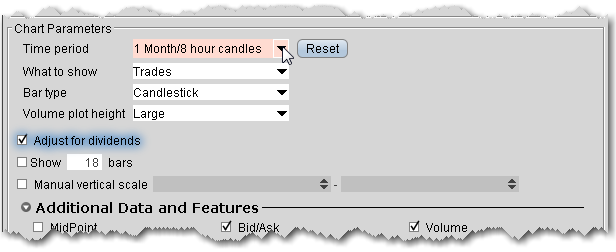
یک دوره و بازه زمانی را به همراه فرقه نوار یا خط برای نمودار انتخاب کنید.
اگر نمودار اتوماتیک را انتخاب کنید ، فقط فاصله و فرقه را انتخاب می کنید. شما قادر خواهید بود دوره زمانی را با استفاده از نوار درگ در نمودار تغییر دهید.
برای تعریف دوره/فواصل زمانی سفارشی ، روی پیوند منوی سفارشی کلیک کنید.
صفحه اصلی را انتخاب کنید: معاملات ، نقطه میانی ، پیشنهاد/سؤال ، حجم گزینه ، نوسانات تاریخی ، گزینه نوسانات ضمنی گزینه ، گزینه باز کردن گزینه.
در صورت لزوم نوع نوار را انتخاب کنید ، یا نوار کم ، شمعدان ، شمع های توخالی یا Heikin-ashi.
شمع های توخالی شمعدان های بدون رنگ سبز را نشان می دهند که نزدیک آن دوره بالاتر از آن باشد.
شمع های Heikin-ashi از داده های بسته باز در دوره قبل با داده های باز/بالا/پایین/نزدیک از دوره فعلی استفاده می کنند تا یک شمعدان دسته کوچک موسیقی جاز ایجاد کنند.
توجه داشته باشید که بر اساس سایر انتخاب های دوره زمانی ، انتخاب ها در صورت عدم دسترسی به رنگ خاکستری می شوند.
ارتفاع طرح حجم
این امر در مورد ارتفاع نقشه توطئه های اضافی مانند حجم صدق می کند.
هنگام بررسی ، قیمت ها برای سود سهام در نمودار تنظیم می شوند. روز قبل از تاریخ سود سهام ، مبلغ سود سهام از قیمت نزدیک کم می شود.
اگر یک تیک دوم برای مقایسه با نمودار اضافه کنید ، این عمل به طور خودکار انجام می شود.
تعداد میله ها را برای نمایش در نمودار وارد کنید و برای اجرای این ویژگی بررسی کنید. در صورت بررسی ، تعداد میله ها بدون در نظر گرفتن تغییر در مدت زمان یا متغیرهای دیگر ، سازگار است.
مقیاس عمودی دستی
محدوده قیمت را برای مقیاس محور عمودی برای نمودار تعریف کنید. در صورت بررسی ، روی نماد قفل زرد که در نمودار ظاهر می شود ، کلیک کنید تا دوباره مقیاس خودکار را فعال کنید.
داده ها و ویژگی های اضافی
داده های اضافی نشان داده شده در کادر پارامترهای نمودار شما به انتخاب هایی که به عنوان پارامترهای اصلی تعیین کرده اید بستگی دارد. در جدول زیر همه گزینه های بالقوه لیست شده است. از آنجا که آنها حساس به متن هستند ، همه آنها را همزمان نمی بینید.

پیشنهاد/سؤال یا میانه یا معاملات یک طرح ثانویه را به همراه طرح اصلی شما نشان می دهد. نمایش بر اساس طرح اصلی شما تغییر خواهد کرد ، یعنی اگر معاملات را به عنوان اصلی نشان می دهید ، گزینه های شما شامل پیشنهاد/سؤال و نقطه میانی خواهد بود.
حجم حجم معاملات روزانه را در یک صفحه جداگانه در زیر نمودار نشان می دهد.
هیستوگرام حجم حجم معاملات روزانه را در هر نقطه قیمت در یک منطقه جداگانه از نمودار نشان می دهد.
روزانه P& L سود و زیان روزانه را برای قرارداد نشان می دهد.
کل تماس و قرار دادن برای تنظیمات گزینه هایی مانند بهره باز و حجم ، برای نمایش مقدار کل برای تماس ها و قرار دادن آنها را بررسی کنید.
نمودارهای حجم گزینه تماس بگیرید و حجم را در زیر جدول حجم گزینه قرار دهید.
نوسانات تاریخی نوسانات واقعی تاریخی را نشان می دهد.
نمودارهای نوسانات دلالت بر نوسانات در یک زیر بخش نوسانات حاکی از نوسانات است.
نمودار بهره باز گزینه قرار داده شده و با بهره باز در زیر نمودار Open Open Feelp تماس بگیرید.
نسبت-تماس با قرار دادن نسبت تماس PUT را در یک زیر جدول نشان می دهد. توجه داشته باشید که برای فعال کردن نسبت Put-Call باید حجم گزینه یا گزینه باز را نشان دهید.
نزدیک نزدیک قیمت بسته شدن روز قبل برای قرارداد را نشان می دهد.
افسانه پنهان یا نمایش افسانه نمودار.
vwap از نوار
برای نمایش VWAP (قیمت متوسط وزن) برای هر نوار در نمودار ، بررسی کنید.
Crosshair مکان نما را به عنوان یک تقاطع در نمودار نشان می دهد.
مقیاس لگاریتمی افزایش در محور قیمت را تغییر می دهد تا تغییر قیمت را با "تغییر درصد"- به جای تغییر "ارزش دلار" نشان دهد. با استفاده از مقیاس ورود به سیستم ، تغییر 5. 00 دلاری از 10 به 15 نشان دهنده تغییر قیمت 50 ٪ است ، در حالی که تغییر 5. 00 دلار از 20 به 25 تغییر 25 ٪ است.
نقل قول داده های بازار را برای قرارداد به طور مستقیم در نمودار نمایش می دهد.
پانل نقل قول پانل نقل قول سنتی را در بالای نمودار نمایش می دهد.
دکمه های داغ دکمه های خرید ، فروش و هشدار را در نمودار نشان می دهند.
پانل دکمه ها پانل دکمه های قابل تنظیم را در پایین نمودار نمایش می دهند. دکمه مکان نما را برای تکمیل عمل انتخاب شده باز می کند.
Charttrader برگه های سفارشات ، ورود به سیستم ، معاملات و نمونه کارها را در بالای نمودار نشان می دهد. این پانل ها هنگام ایجاد سفارش به طور خودکار باز می شوند.
کادر انتخاب معاملات نمایش را در بالای نمودار نمایش می دهد.
حجم حجم حجم تجارت در یک زیر جدول. در صورت تمایل ارتفاع طرح حجم را بالاتر از آن تنظیم کنید.
برجسته در نمودار
موارد اضافی را که می خواهید در نمودار خود برجسته کنید تعریف کنید.

تقسیم و سود سهام
تقسیم و سود سهام را در زیرین نشان می دهد.
شامل اطلاعات سفارش به طور مستقیم در نمودار.
معاملات شما را در زمینه اصلی برجسته می کند.
برجسته در محور y
مشخص کنید که هر یک از موارد زیر در امتداد محور y در نمودار برجسته می شود.

پیشنهاد را برجسته می کند و قیمت ها را می پرسد.
آخرین قیمت معامله شده را برجسته می کند.
بالا و پایین جریان زیرین را برجسته می کند.
سطح قیمت فعلی مکان نما ماوس را برجسته می کند.
بافر عمودی
یک بافر عمودی باعث می شود محدوده قیمت در نمودار بزرگتر از حد لازم باشد تا فضای اضافی را در بالا و پایین نمودار واقعی فراهم کند. هنگامی که یک بافر عمودی اضافه می کنید ، نمودار به طور خودکار مقیاس می شود تا دامنه قیمت وسیع تری را در خود جای دهد. شما می توانید به:

مقیاس متناسب با مطالعات
مقیاس y محور (قیمت) هرگونه مطالعه را در خود جای می دهد تا اطمینان حاصل شود که آنها در طرح مقیاس جدید قابل مشاهده هستند.
مقیاس y محور (قیمت) هرگونه مطالعه را نادیده می گیرد و مقیاس بندی را فقط بر اساس قیمت اعمال می کند.
نمایشگر عمودی را نمایش دهید
به طور پیش فرض بررسی شده است. برای حذف پیمایش عمودی از نمودار مقیاس ، برداشت کنید.
گزینه های زمان نمودار
گزینه های زمان را برای این نمودار تنظیم کنید.

نمودار را به روز نگه دارید
برای به روزرسانی نمودار در زمان واقعی بررسی کنید.
داده های خارج از ساعات معاملاتی منظم را نشان دهید
در صورت بررسی ، نمودارهایی را برای صرافی هایی که ساعتهای طولانی تجارت دارند ، مانند Globex ، نمایش می دهد.
داده ها را در منطقه زمانی کاربر نشان دهید
در صورت بررسی ، از منطقه زمانی از رایانه خود استفاده می کند. در غیر این صورت ، از منطقه زمانی از بازار ذکر شده قرارداد استفاده می کند.
فاصله زمانی نادیده گرفته شده روزانه
یک بازه زمانی را تعریف کنید که هنگام ترسیم زیرین نادیده گرفته می شود.
هنگام باز کردن نمودار جدید ، این گفتگو را دور بزنید
در صورت بررسی ، این تنظیمات به نمودار بعدی که باز می شوید بدون نمایش این کادر گفتگو اعمال می شود. با انتخاب پارامترهای نمودار از منوی نمودار می توانید تنظیمات را تغییر دهید.
تجارت با گزینههای باینری...
ما را در سایت تجارت با گزینههای باینری دنبال می کنید
برچسب :
نویسنده : حمیدرضا پگاه
بازدید : 23
